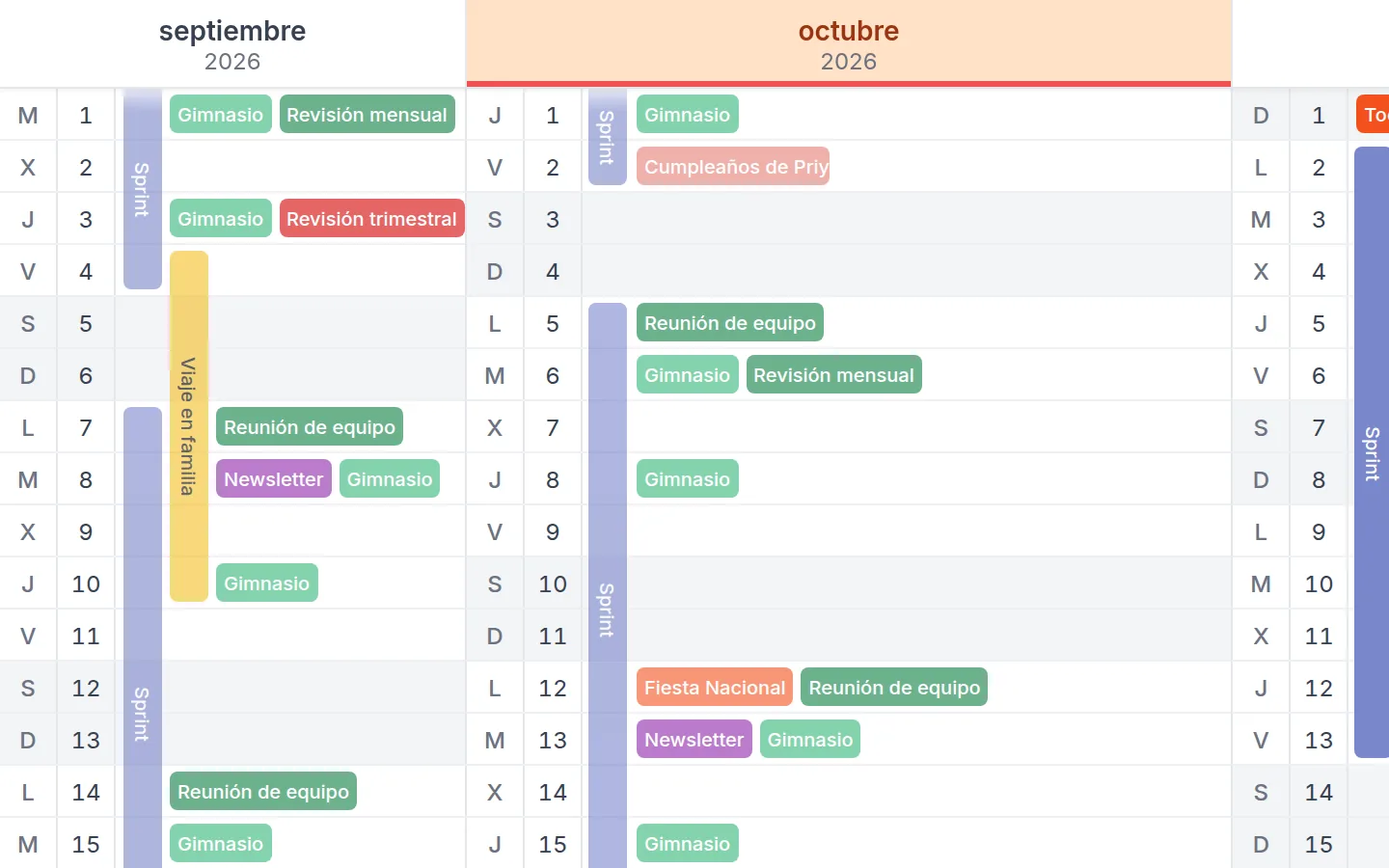
Vista anual del calendario de Outlook con tus eventos
Outlook muestra un mes como máximo. Kalnext lleva tu calendario de Outlook a una vista de 12 meses, con el nombre de cada evento, tus categorías y tus tareas de Microsoft To Do.
La demo funciona con un calendario de ejemplo. Conecta Outlook cuando quieras: prueba gratuita de 14 días, sin tarjeta de crédito.
- Verificado por Google
- Editor verificado por Microsoft
Lo que Outlook te muestra hoy
Todas las versiones de Outlook se quedan en el mes. Estas son las vistas de calendario de cada una, tal como las enumera la ayuda de Microsoft.
| Versión de Outlook | Vistas del calendario |
|---|---|
| Nuevo Outlook para Windows | Día, Semana laboral, Semana, Mes |
| Outlook en la web | Día, Semana laboral, Semana, Mes |
| Outlook clásico para Windows | Día, Semana laboral, Semana, Mes, Programación |
| Outlook para Mac | Día, Semana laboral, Semana, Tres días, Mes |
| Outlook para iOS y Android | Agenda, Día, 3 días, Mes (7 días en horizontal) |
Para ver un trimestre o un año completo, tienes que ir mes por mes. Y en un mes ya falta espacio: la propia Microsoft señala que la vista Mes puede contener demasiada información.
Vistas según la ayuda de Microsoft, comprobadas en octubre de 2026.
Qué cambia con una vista anual
Doce meses en una sola pantalla responden a preguntas que un mes no puede contestar: ¿qué semanas están ya llenas? ¿Dónde caen los días festivos con respecto a tus plazos? ¿Choca un proyecto de marzo con una feria comercial en abril?
Kalnext lee los calendarios de tu cuenta de Microsoft y los muestra a lo largo de todo el año. Outlook sigue siendo tu herramienta para el correo y las reuniones del día a día: Kalnext le añade la visión a largo plazo.
Tu calendario de Outlook, con todo el año a la vista
Todas estas funciones sirven tanto para cuentas personales de Outlook.com como para cuentas profesionales o educativas de Microsoft 365.
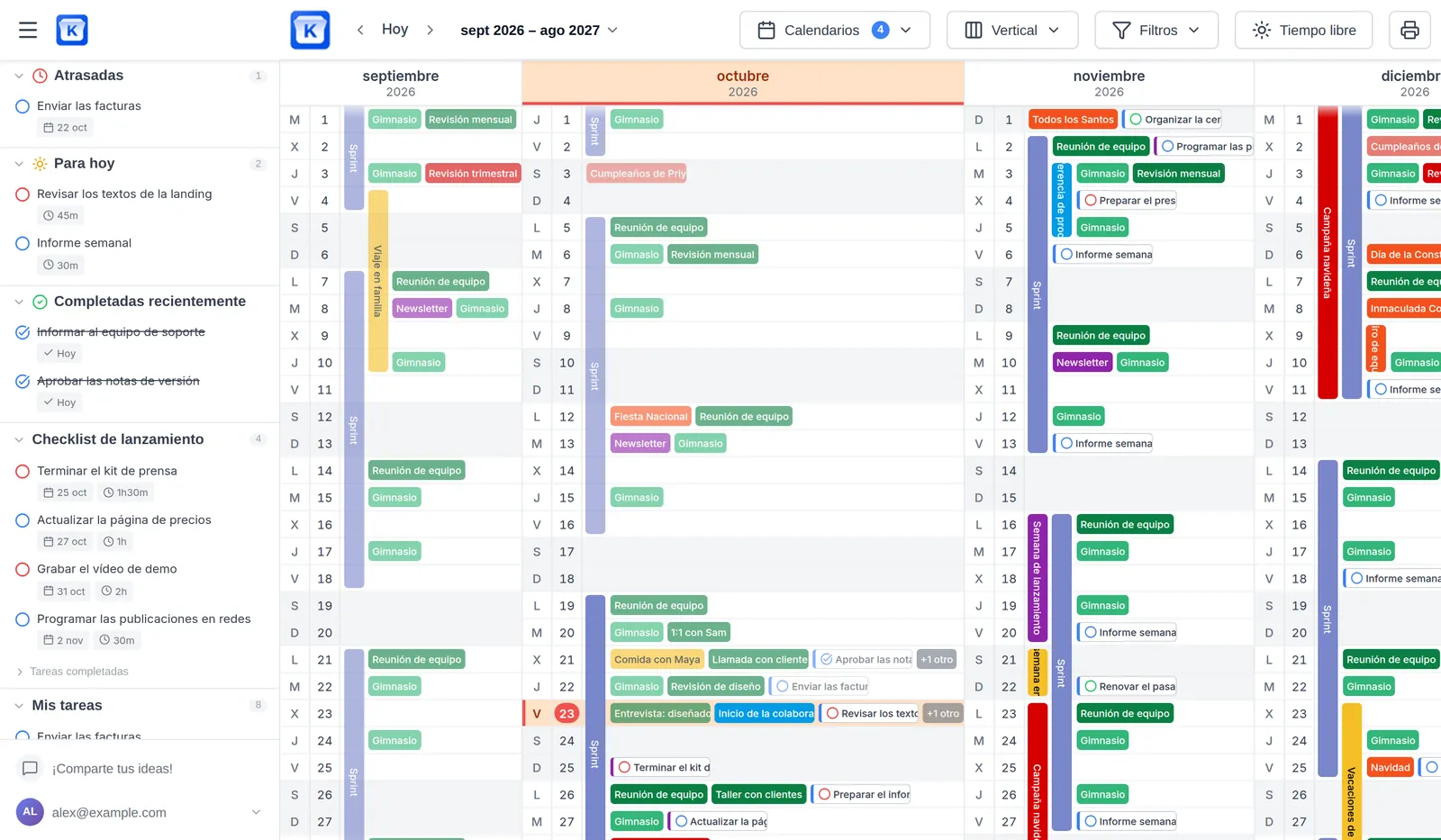
Cada evento con su nombre, en los 12 meses
Elige el diseño que mejor responda a tu pregunta: los meses uno al lado del otro, los meses en filas, el año entero en cuadrícula o una lista de agenda. Cada evento conserva su nombre y su color.
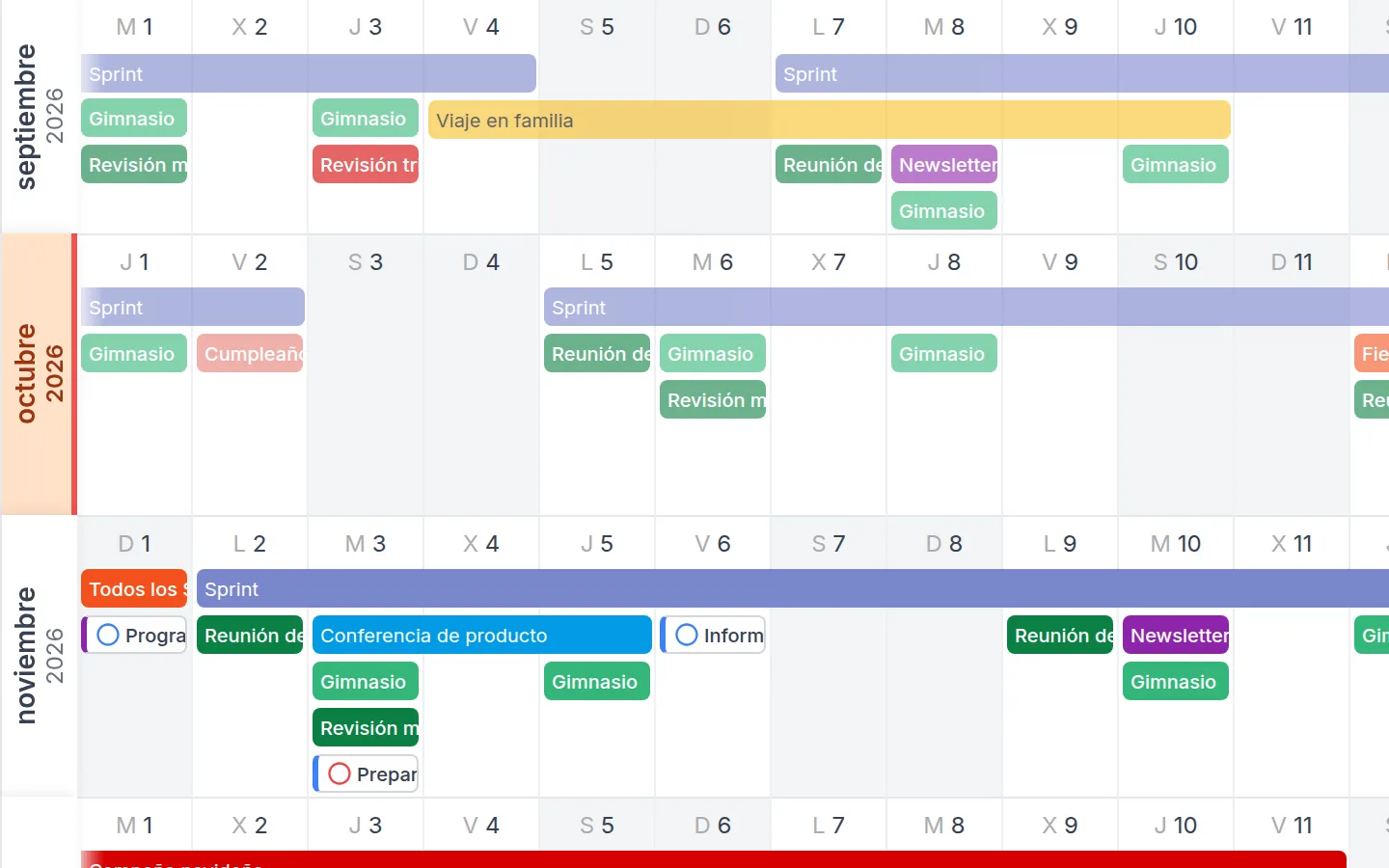
Crea y edita eventos de Outlook desde la vista anual
Añade un evento en cualquier día, extiéndelo a varios días, cambia su hora o muévelo a otro calendario de la misma cuenta. Kalnext lleva cada cambio a Outlook, y lo que modificas en Outlook aparece en Kalnext.
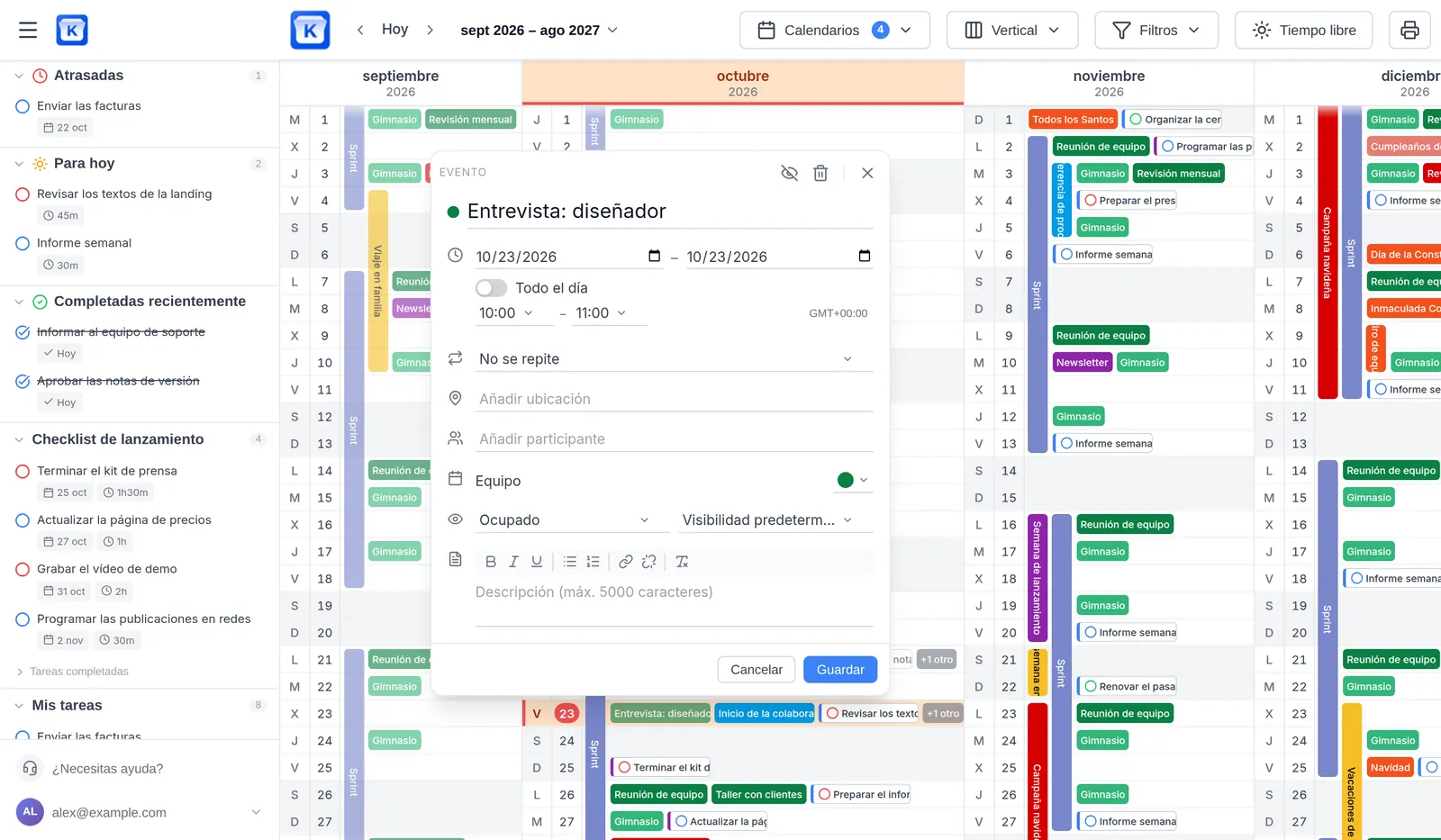
Tus tareas de To Do junto a tus eventos
Elige las listas de Microsoft To Do que quieres ver. Las tareas con fecha de vencimiento aparecen en su día, y puedes crearlas, editarlas y completarlas sin volver a To Do.
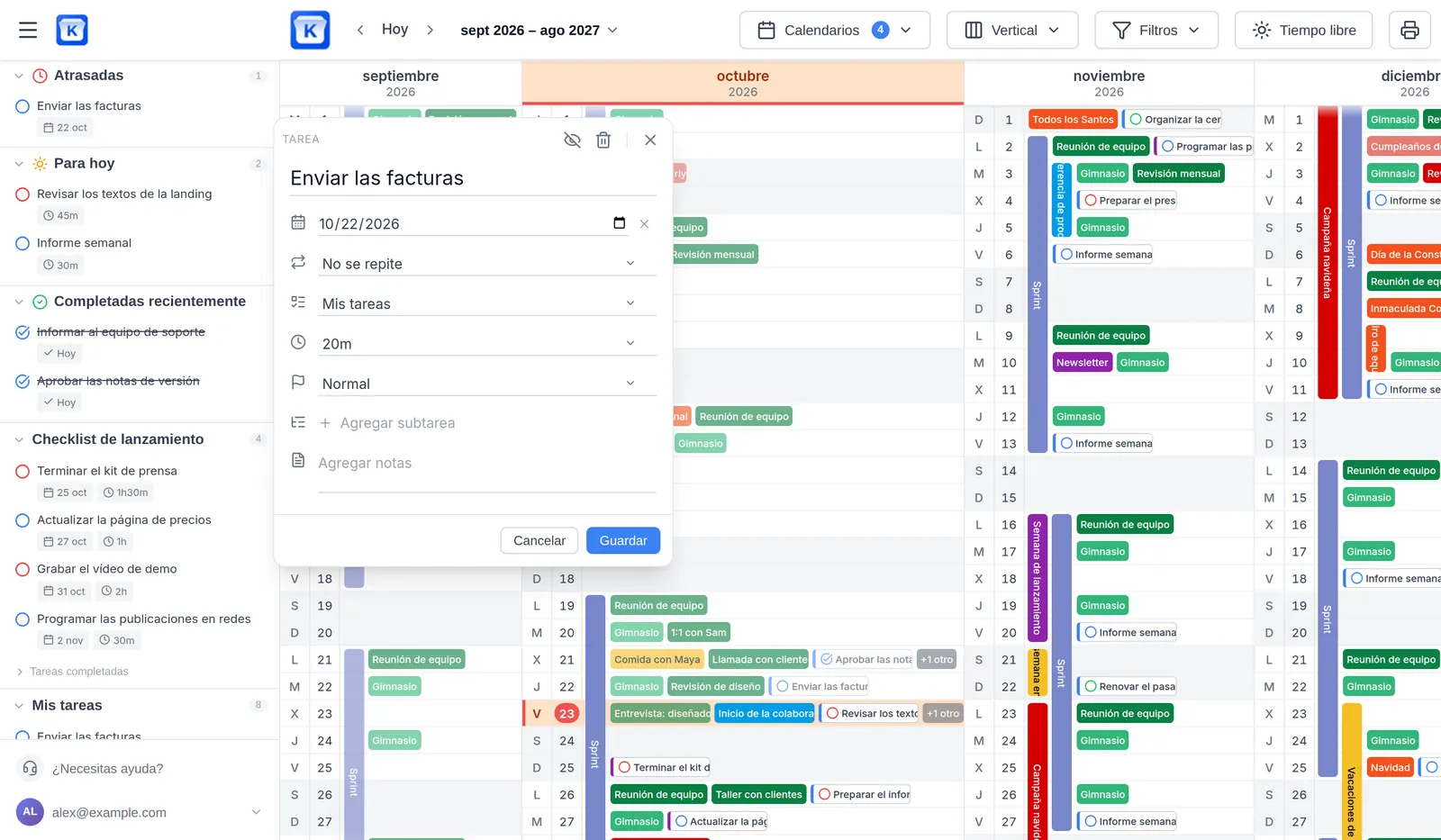
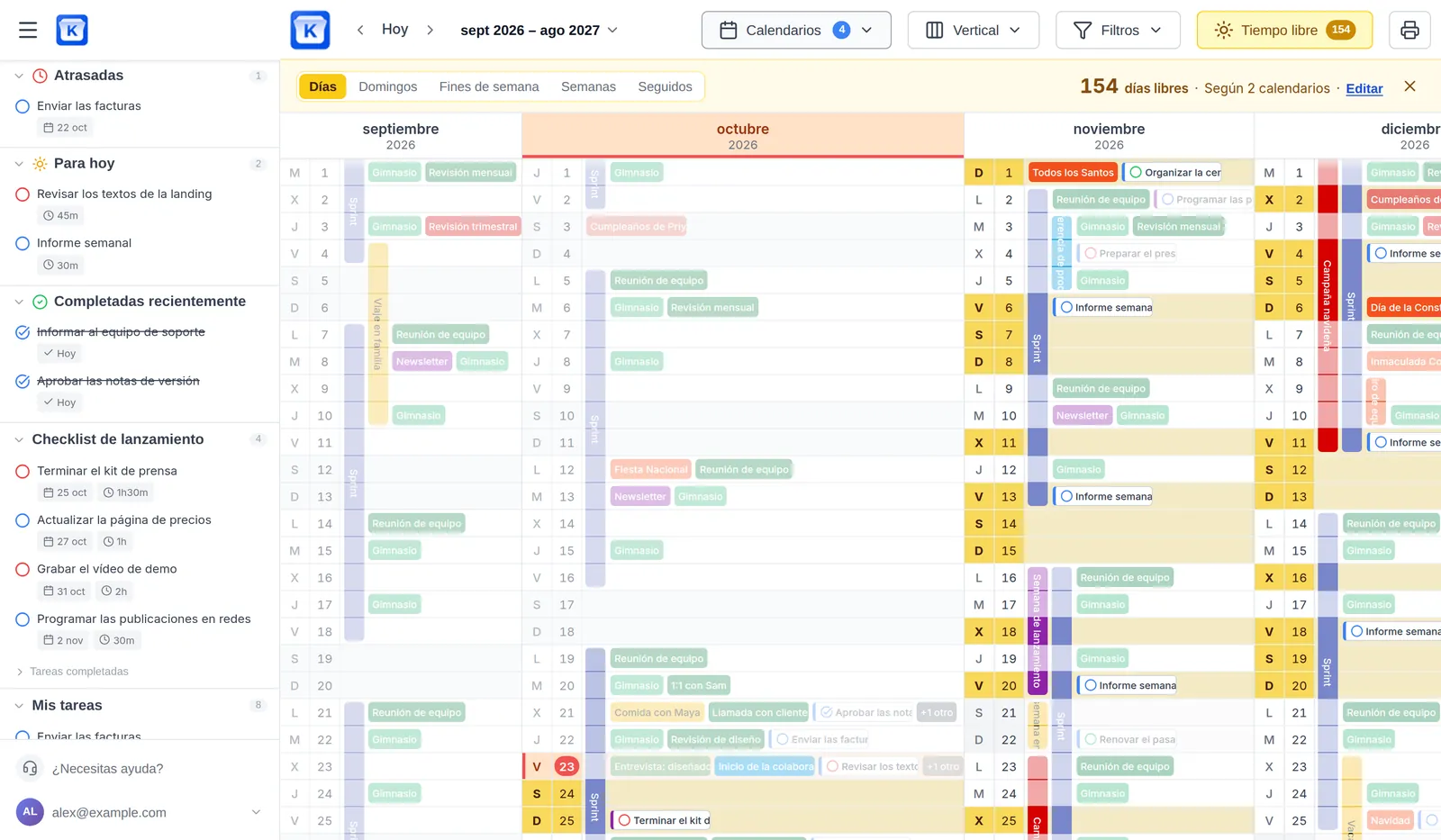
Las semanas libres de un vistazo
El tiempo libre resalta los días sin nada programado, para que un viaje, un lanzamiento o un bloque de trabajo concentrado encuentre su lugar antes de que se llene el calendario.
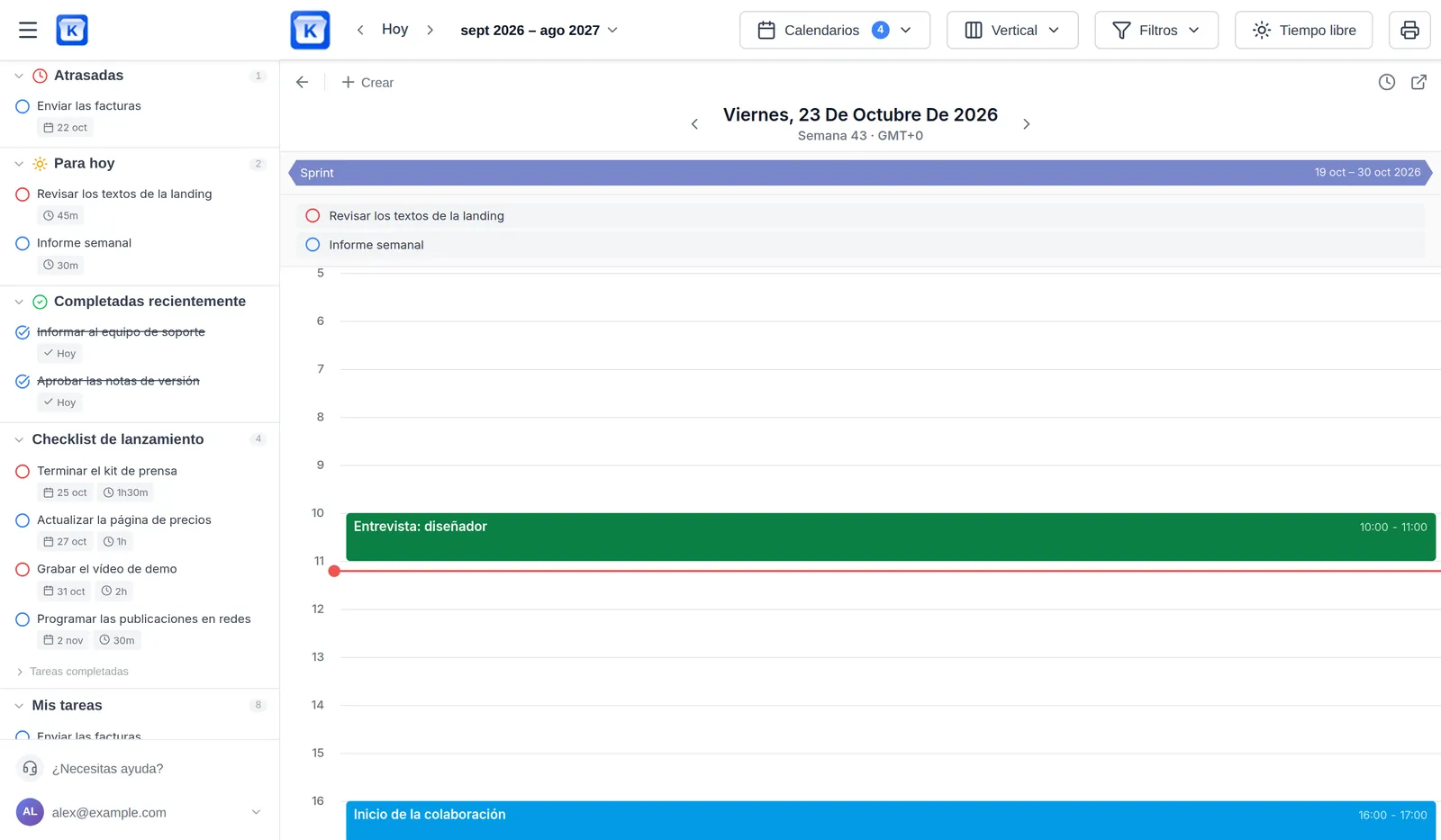
Abre cualquier día, hora por hora
Haz clic en un día del año para ver su agenda hora por hora y luego vuelve al año justo donde lo dejaste.
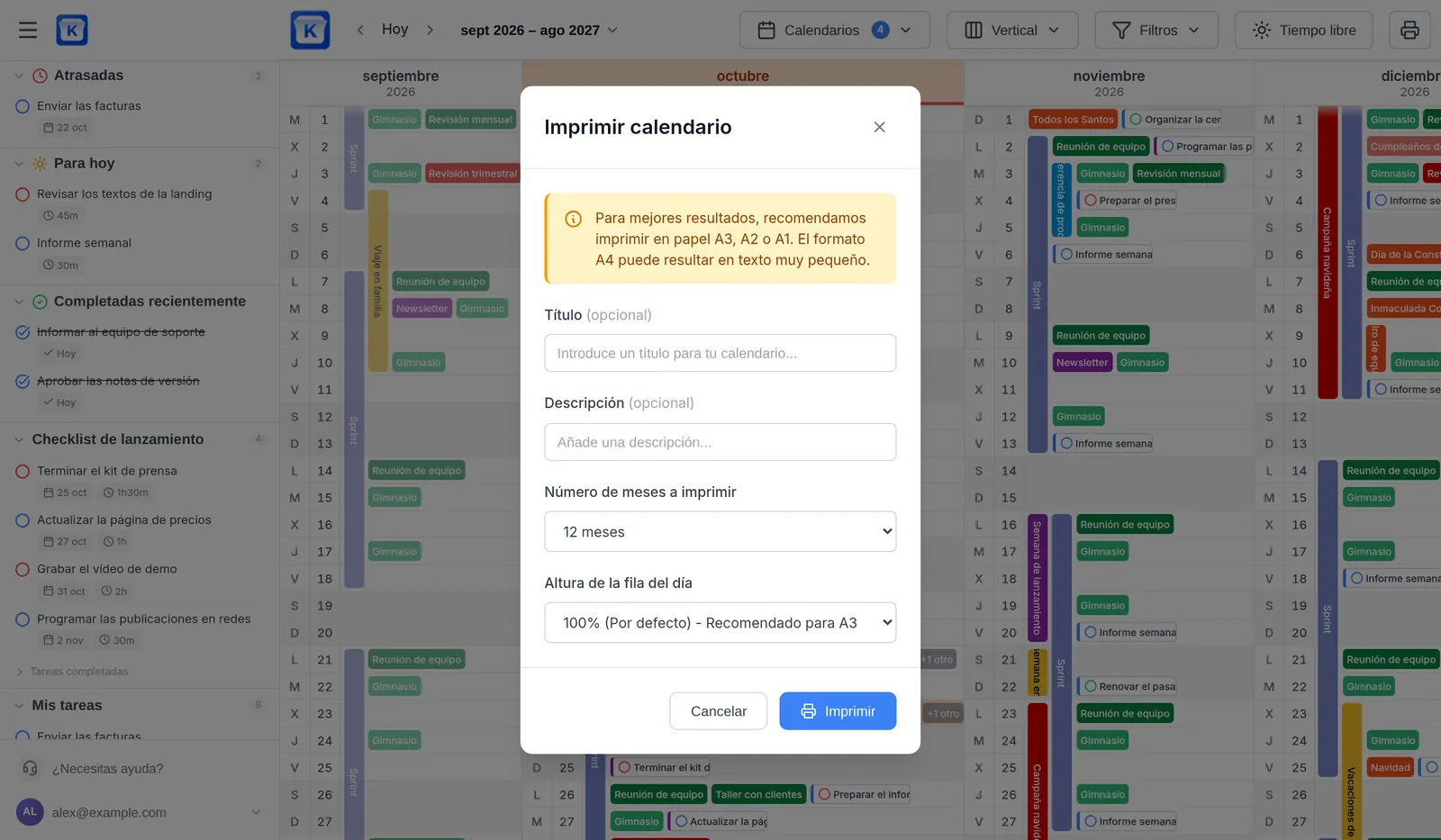
Imprime el año
Imprime varios meses seguidos con el diseño que estás usando, para colgarlos en la pared o para una revisión trimestral.
Otras funciones pensadas para Outlook
Los colores de tus categorías de Outlook
Los eventos conservan el color de su categoría de Outlook. Filtra el año por categoría o asigna categorías a un evento desde Kalnext, eligiendo entre las que ya tienes definidas en tu buzón.
Outlook y Google Calendar en un mismo año
Si también usas Google Calendar, conecta las dos cuentas: sus calendarios aparecen juntos en la misma vista anual.
En tres pasos
Inicia sesión con Microsoft
Usa tu cuenta de Outlook.com o tu cuenta profesional o educativa de Microsoft 365. Si en tu organización un administrador debe aprobar las aplicaciones nuevas, Kalnext te da el enlace para enviárselo.
Elige tus calendarios
Selecciona los calendarios y las listas de To Do que quieres ver. Puedes cambiarlos en cualquier momento.
Planifica el año
Añade eventos y tareas, muévelos, filtra por categoría. Cada cambio se refleja en Outlook.
Preguntas sobre Outlook y Kalnext
- ¿Outlook tiene vista anual?
- No. El nuevo Outlook, Outlook en la web, Outlook clásico, Outlook para Mac y las aplicaciones móviles se quedan todos en la vista Mes. Outlook clásico añade la vista Programación y las aplicaciones móviles, la vista Agenda, pero ninguna de las dos muestra un año. Para ver tu año, necesitas una herramienta que lea tu calendario de Outlook.
- ¿Qué cuentas de Microsoft puedo conectar?
- Las cuentas personales (Outlook.com, Hotmail, Live) y las cuentas profesionales o educativas de Microsoft 365. Si tu organización exige que un administrador apruebe las aplicaciones nuevas, Kalnext te muestra el enlace de aprobación para enviarlo a tu equipo de TI.
- ¿Kalnext modifica mi calendario de Outlook?
- Solo cuando cambias algo en Kalnext: crear, editar, mover o eliminar un evento o una tarea guarda ese cambio en Outlook. Consultar tu año no cambia nada.
- ¿Puedo ver Outlook y Google Calendar juntos?
- Sí. Conecta una cuenta de Microsoft y otra de Google a la misma cuenta de Kalnext, y sus calendarios comparten la misma vista anual.
- ¿Puedo probarlo antes de conectar Outlook?
- Sí. La demo funciona con un calendario de ejemplo y no hace falta tener cuenta. Cuando conectas tu propio calendario, empieza tu prueba gratuita de 14 días, sin tarjeta de crédito.
Guías relacionadas
Vista anual de Google Calendar
La misma vista anual para los calendarios de una cuenta de Google.
Varios calendarios
Planifica el año con varios calendarios y con tus compañeros.
Planificación anual
Por qué ver el año completo cambia tu forma de planificar.
Gestión de tareas
Tareas y eventos en la misma vista, a lo largo del año.
Mira tu año de Outlook
Abre la demo con un calendario de ejemplo o conecta Outlook para ver los doce meses de tu calendario.
Prueba gratuita de 14 días · Sin tarjeta de crédito