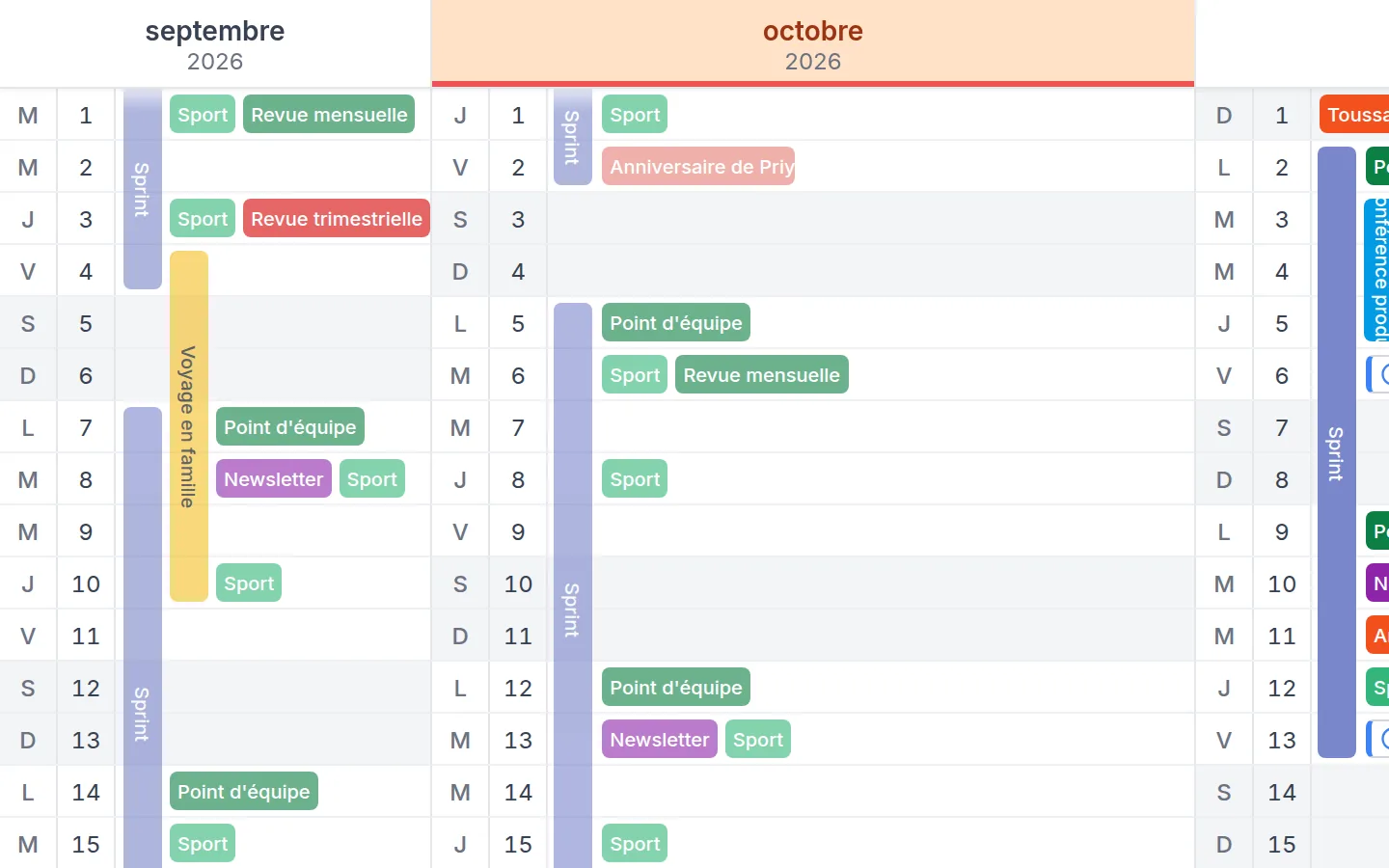
Une vue annuelle du calendrier Outlook avec vos événements
Outlook n'affiche pas plus d'un mois à la fois. Kalnext déploie votre calendrier Outlook sur 12 mois, avec le nom de chaque événement, vos catégories et vos tâches Microsoft To Do.
La démo utilise un calendrier d'exemple. Connectez Outlook quand vous le souhaitez : 14 jours d'essai gratuit, sans carte bancaire.
- Vérifié par Google
- Éditeur vérifié par Microsoft
Ce qu'Outlook vous montre aujourd'hui
Toutes les versions d'Outlook s'arrêtent au mois. Voici les affichages de calendrier que propose chacune, d'après les pages d'aide de Microsoft.
| Version d'Outlook | Affichages du calendrier |
|---|---|
| Nouvel Outlook pour Windows | Jour, Semaine de travail, Semaine, Mois |
| Outlook sur le web | Jour, Semaine de travail, Semaine, Mois |
| Outlook classique pour Windows | Jour, Semaine de travail, Semaine, Mois, Planification |
| Outlook pour Mac | Jour, Semaine de travail, Semaine, Trois jours, Mois |
| Outlook pour iOS et Android | Agenda, Jour, 3 jours, Mois (7 jours en mode paysage) |
Pour voir un trimestre ou une année entière, il faut faire défiler les mois un par un. Et sur un mois, la place manque déjà : Microsoft signale lui-même que l'affichage Mois peut devenir très chargé.
Affichages d'après le site Support Microsoft, vérifiés en octobre 2026.
Ce que change une vue annuelle
Douze mois sur un seul écran répondent à des questions qu'un mois laisse sans réponse : quelles semaines sont déjà pleines ? Où tombent les jours fériés par rapport à vos échéances ? Un projet prévu en mars déborde-t-il sur un salon en avril ?
Kalnext lit les calendriers de votre compte Microsoft et les affiche sur toute l'année. Outlook reste votre outil pour les e-mails et les réunions du quotidien : Kalnext y ajoute la vue à long terme.
Votre calendrier Outlook, sur toute l'année
Tout ce qui suit fonctionne avec les comptes personnels Outlook.com et avec les comptes professionnels ou scolaires Microsoft 365.
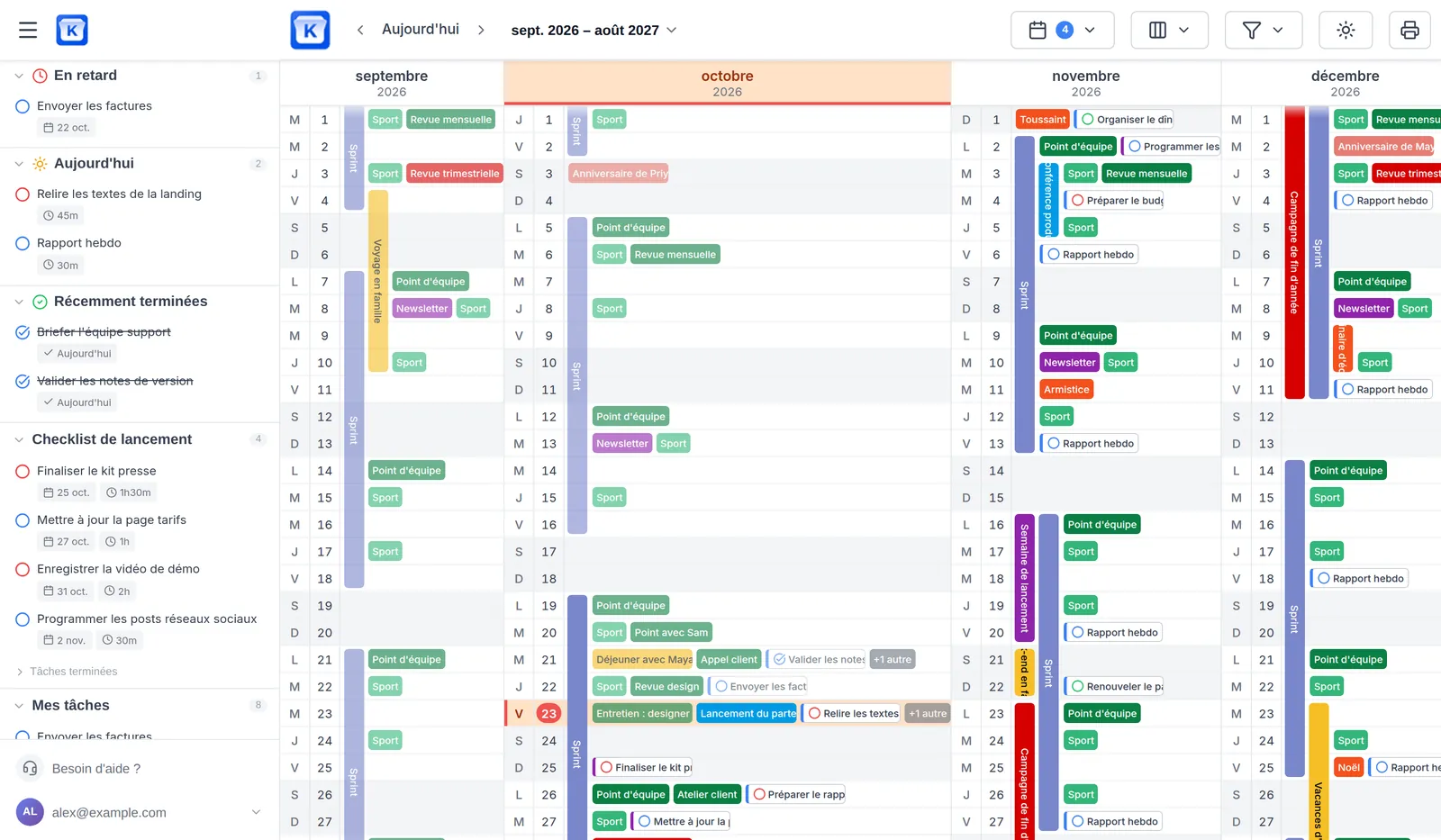
Le nom de chaque événement, sur 12 mois
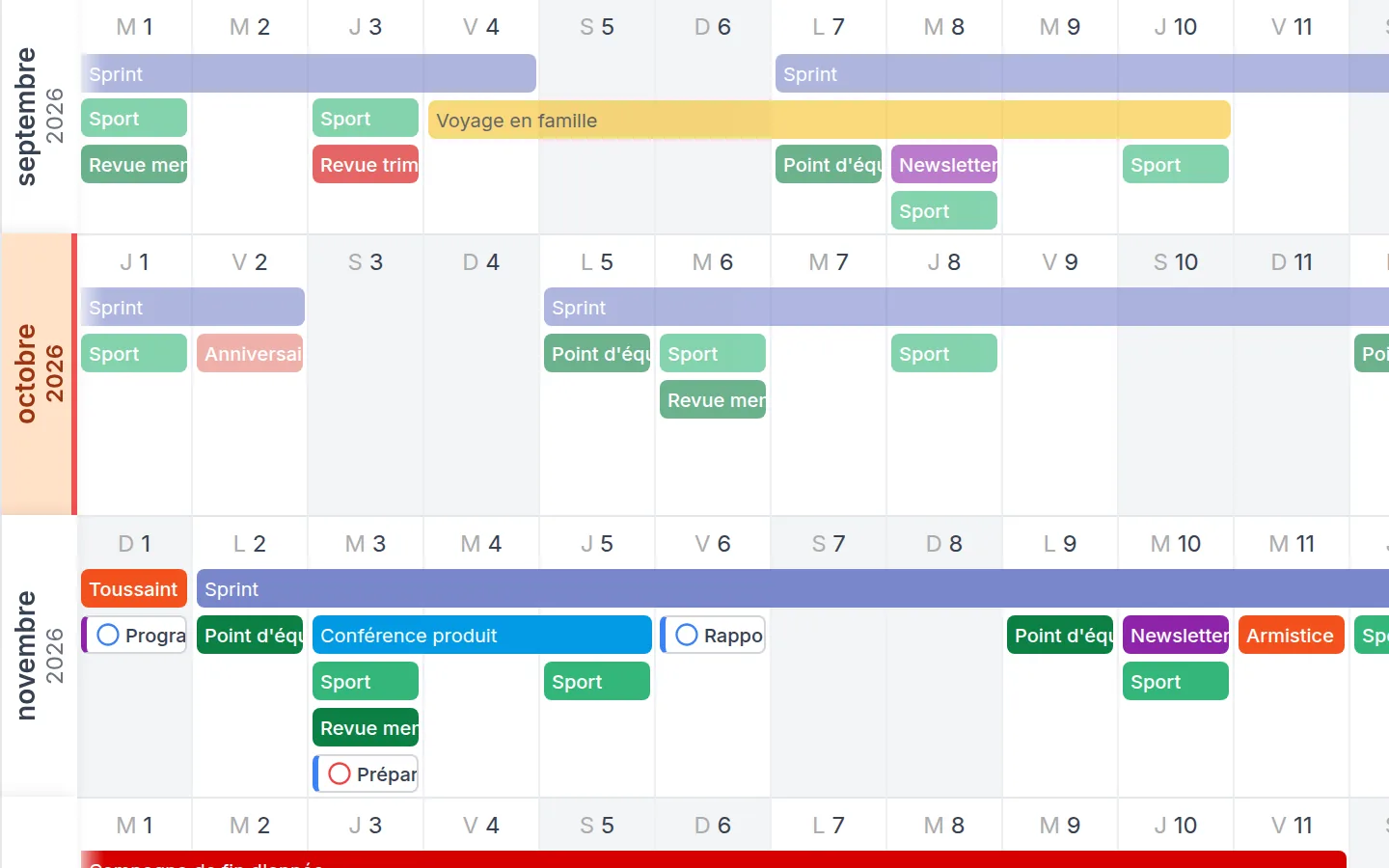
Choisissez la disposition qui répond à votre question : les mois côte à côte, les mois en lignes, l'année entière en grille ou une liste de type agenda. Chaque événement garde son nom et sa couleur.
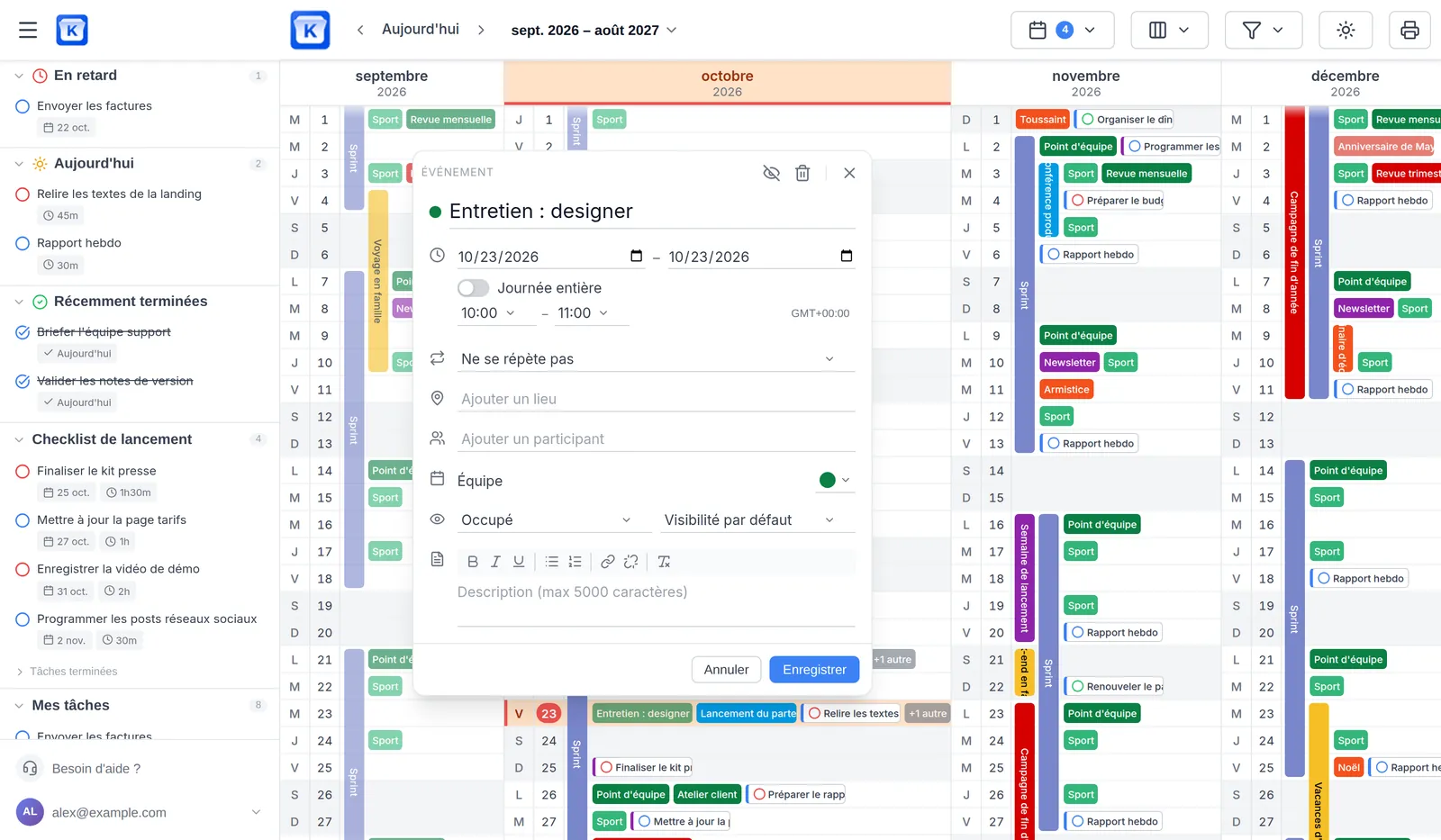
Créez et modifiez vos événements Outlook depuis la vue annuelle
Ajoutez un événement n'importe quel jour, étirez-le sur plusieurs jours, changez son horaire ou déplacez-le vers un autre calendrier du même compte. Kalnext reporte chaque modification dans Outlook, et ce que vous modifiez dans Outlook apparaît dans Kalnext.
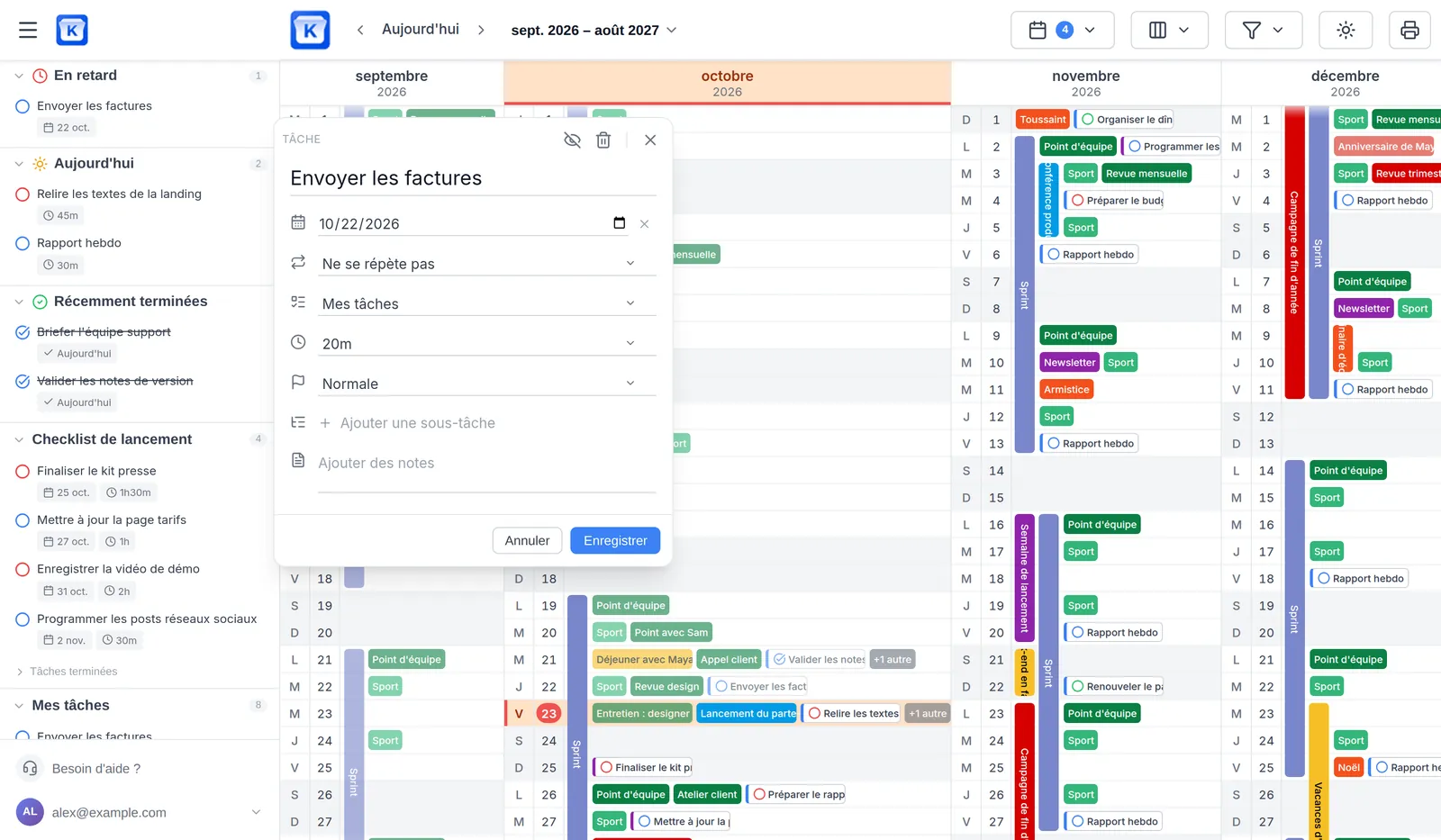
Vos tâches To Do à côté de vos événements
Choisissez les listes Microsoft To Do à afficher. Les tâches qui ont une date d'échéance apparaissent à leur date, et vous pouvez les créer, les modifier et les marquer comme terminées sans repasser par To Do.
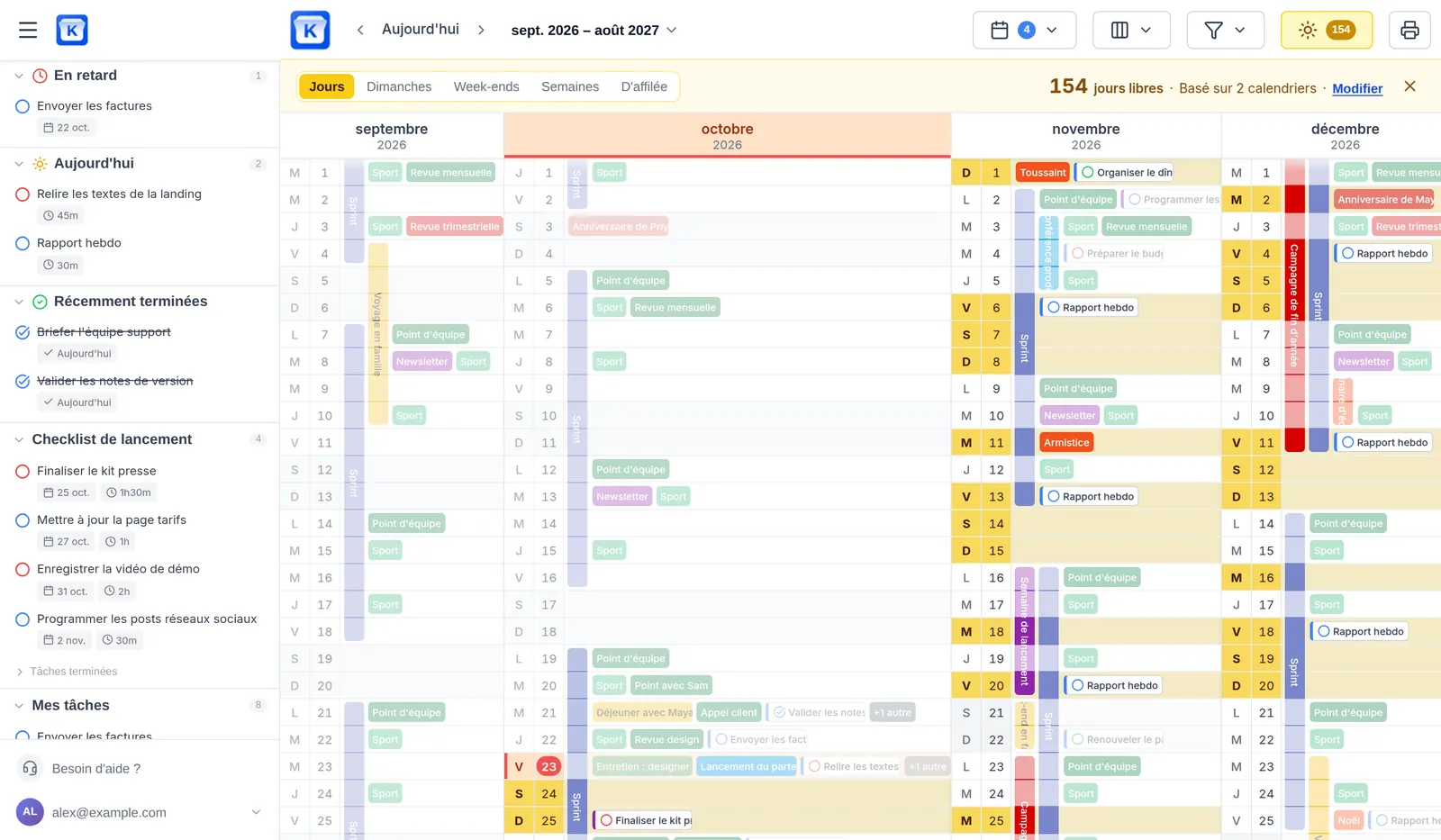
Les semaines libres en un coup d'œil
La fonction Temps libre met en évidence les jours sans rien de prévu : un voyage, un lancement ou une plage de travail concentré trouve sa place avant que le calendrier ne se remplisse.
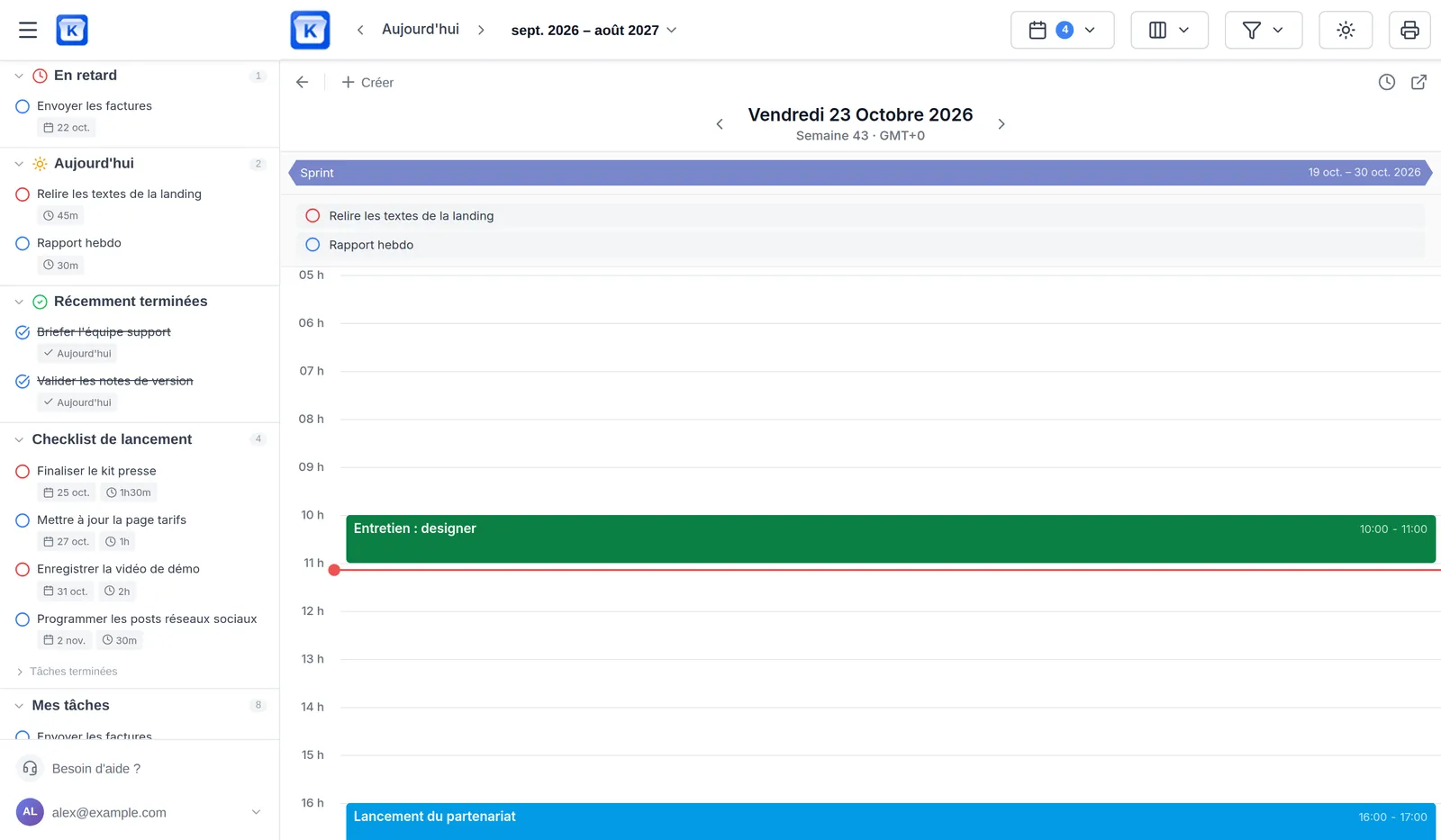
Ouvrez n'importe quel jour, heure par heure
Cliquez sur un jour de l'année pour voir son programme heure par heure, puis revenez à l'année là où vous l'aviez laissée.
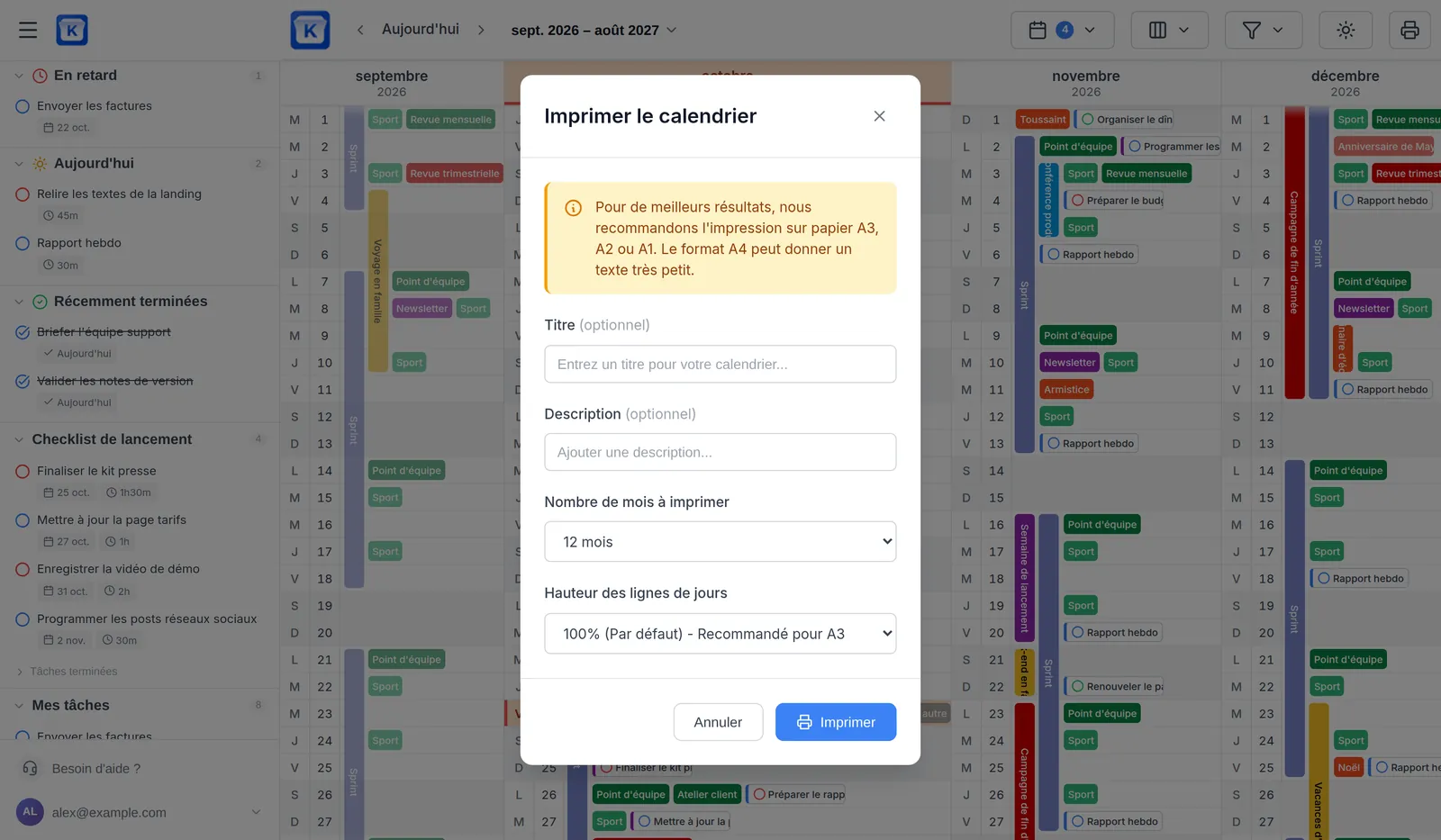
Imprimez l'année
Imprimez une période de plusieurs mois dans la disposition que vous utilisez, pour un planning mural ou un bilan trimestriel.
Pensé aussi pour Outlook
Vos catégories Outlook en couleurs
Les événements gardent la couleur de leur catégorie Outlook. Filtrez l'année par catégorie, ou choisissez depuis Kalnext les catégories d'un événement parmi celles déjà définies dans votre boîte aux lettres.
Outlook et Google Agenda dans une seule vue annuelle
Si vous utilisez aussi Google Agenda, connectez les deux comptes : leurs calendriers apparaissent ensemble dans la même vue annuelle.
En trois étapes
Connectez-vous avec Microsoft
Utilisez votre compte Outlook.com ou votre compte professionnel ou scolaire Microsoft 365. Si votre organisation fait approuver les nouvelles applications par un administrateur, Kalnext vous donne le lien à lui transmettre.
Choisissez vos calendriers
Sélectionnez les calendriers et les listes To Do à afficher. Vous pourrez modifier ce choix à tout moment.
Planifiez l'année
Ajoutez des événements et des tâches, déplacez-les, filtrez par catégorie. Chaque modification est reportée dans Outlook.
Questions sur Outlook et Kalnext
- Outlook a-t-il une vue annuelle ?
- Non. Le nouvel Outlook, Outlook sur le web, Outlook classique, Outlook pour Mac et les applications mobiles s'arrêtent tous à l'affichage Mois. Outlook classique ajoute un affichage Planification et les applications mobiles un affichage Agenda, mais aucun des deux ne montre une année. Pour voir votre année, il faut un outil capable de lire votre calendrier Outlook.
- Quels comptes Microsoft puis-je connecter ?
- Les comptes personnels (Outlook.com, Hotmail, Live) et les comptes professionnels ou scolaires Microsoft 365. Si votre organisation exige qu'un administrateur approuve les nouvelles applications, Kalnext vous affiche le lien d'approbation à envoyer à votre service informatique.
- Kalnext modifie-t-il mon calendrier Outlook ?
- Seulement quand vous changez quelque chose dans Kalnext : si vous créez, modifiez, déplacez ou supprimez un événement ou une tâche, ce changement est reporté dans Outlook. Le simple fait de consulter votre année ne modifie rien.
- Puis-je voir Outlook et Google Agenda ensemble ?
- Oui. Connectez un compte Microsoft et un compte Google au même compte Kalnext, et leurs calendriers s'affichent dans la même vue annuelle.
- Puis-je essayer avant de connecter Outlook ?
- Oui. La démo utilise un calendrier d'exemple et ne demande aucun compte. En connectant votre propre calendrier, vous démarrez un essai gratuit de 14 jours, sans carte bancaire.
Guides associés
Vue annuelle Google Agenda
La même vue annuelle pour les calendriers d'un compte Google.
Calendriers multiples
Planifiez l'année sur plusieurs calendriers et avec vos collègues.
Planification annuelle
Pourquoi voir toute l'année change votre façon de planifier.
Gestion des tâches
Tâches et événements dans la même vue, sur toute l'année.
Voyez votre année Outlook
Ouvrez la démo sur un calendrier d'exemple, ou connectez Outlook pour voir votre propre calendrier sur douze mois.
14 jours d'essai gratuit · Sans carte bancaire