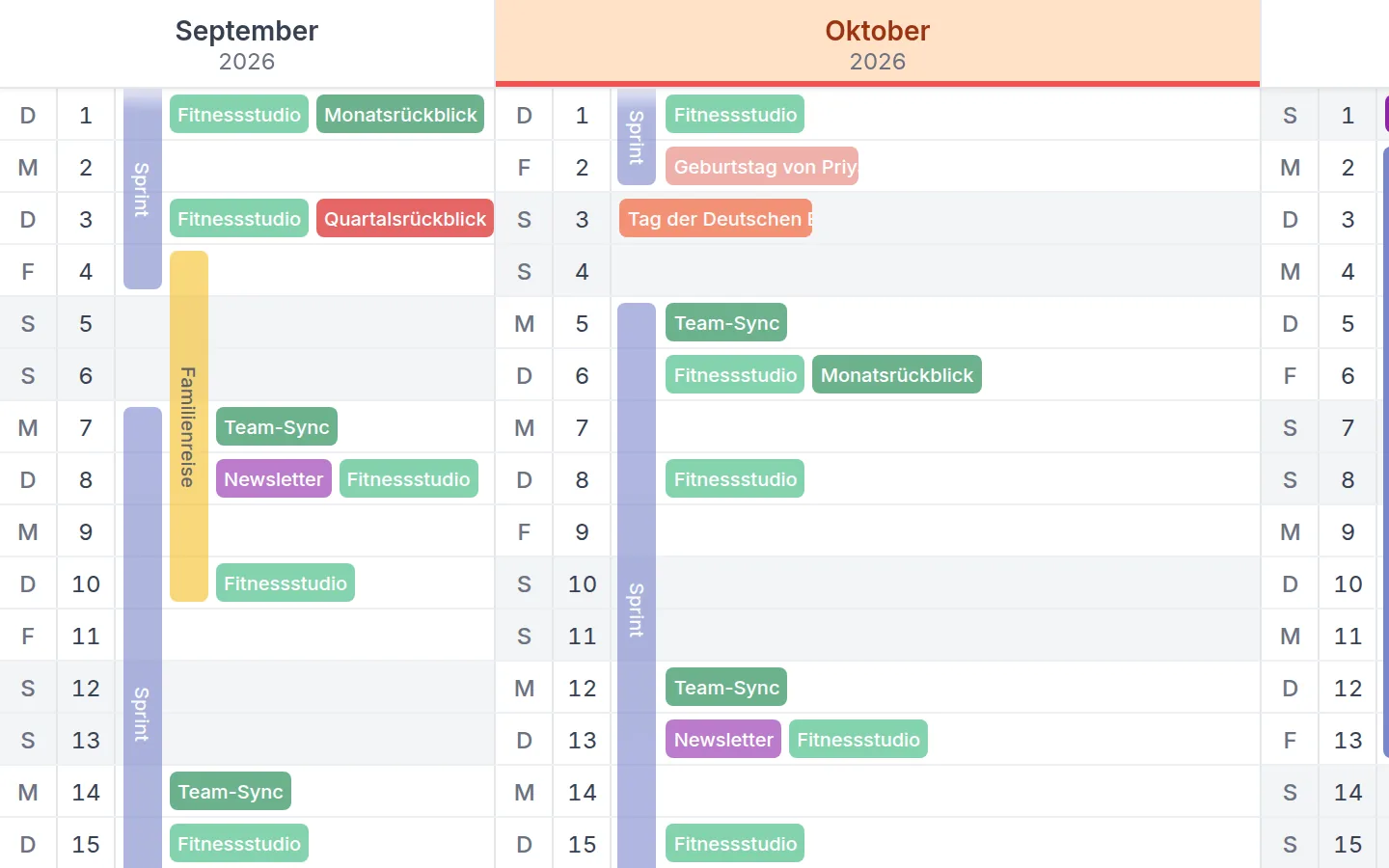
Jahresansicht für deinen Outlook-Kalender mit allen Terminen
Outlook zeigt höchstens einen Monat. Kalnext breitet deinen Outlook-Kalender über 12 Monate aus, mit dem Namen jedes Termins, deinen Kategorien und deinen Aufgaben aus Microsoft To Do.
Die Demo läuft mit einem Beispielkalender. Verbinde Outlook, sobald du so weit bist: 14 Tage kostenlos testen, ohne Kreditkarte.
- Von Google verifiziert
- Von Microsoft verifizierter Herausgeber
Was Outlook dir heute zeigt
Bei jeder Version von Outlook ist beim Monat Schluss. Hier siehst du die Kalenderansichten der einzelnen Versionen, so wie Microsoft sie in seiner Hilfe aufführt.
| Outlook-Version | Kalenderansichten |
|---|---|
| Neues Outlook für Windows | Tag, Arbeitswoche, Woche, Monat |
| Outlook im Web | Tag, Arbeitswoche, Woche, Monat |
| Klassisches Outlook für Windows | Tag, Arbeitswoche, Woche, Monat, Zeitplanansicht |
| Outlook für Mac | Tag, Arbeitswoche, Woche, Drei Tage, Monat |
| Outlook für iOS und Android | Agenda, Tag, 3 Tage, Monat (7 Tage im Querformat) |
Willst du ein Quartal oder ein ganzes Jahr sehen, blätterst du Monat für Monat durch. Und schon ein einzelner Monat ist eng: Microsoft weist selbst darauf hin, dass die Monatsansicht schnell unübersichtlich werden kann.
Ansichten laut Microsoft Support, Stand Oktober 2026.
Was eine Jahresansicht ändert
Zwölf Monate auf einem Bildschirm beantworten Fragen, bei denen ein Monat nicht weiterhilft: Welche Wochen sind schon voll? Wo liegen die Feiertage, und wo deine Deadlines? Kollidiert ein Projekt im März mit einer Messe im April?
Kalnext liest die Kalender deines Microsoft-Kontos und stellt sie über das ganze Jahr dar. Für E-Mails und die täglichen Termine bleibt Outlook dein Werkzeug: Kalnext ergänzt es um den Blick aufs ganze Jahr.
Dein Outlook-Kalender als Jahresübersicht
Alles, was folgt, funktioniert mit privaten Outlook.com-Konten und mit Geschäfts-, Schul- oder Unikonten von Microsoft 365.
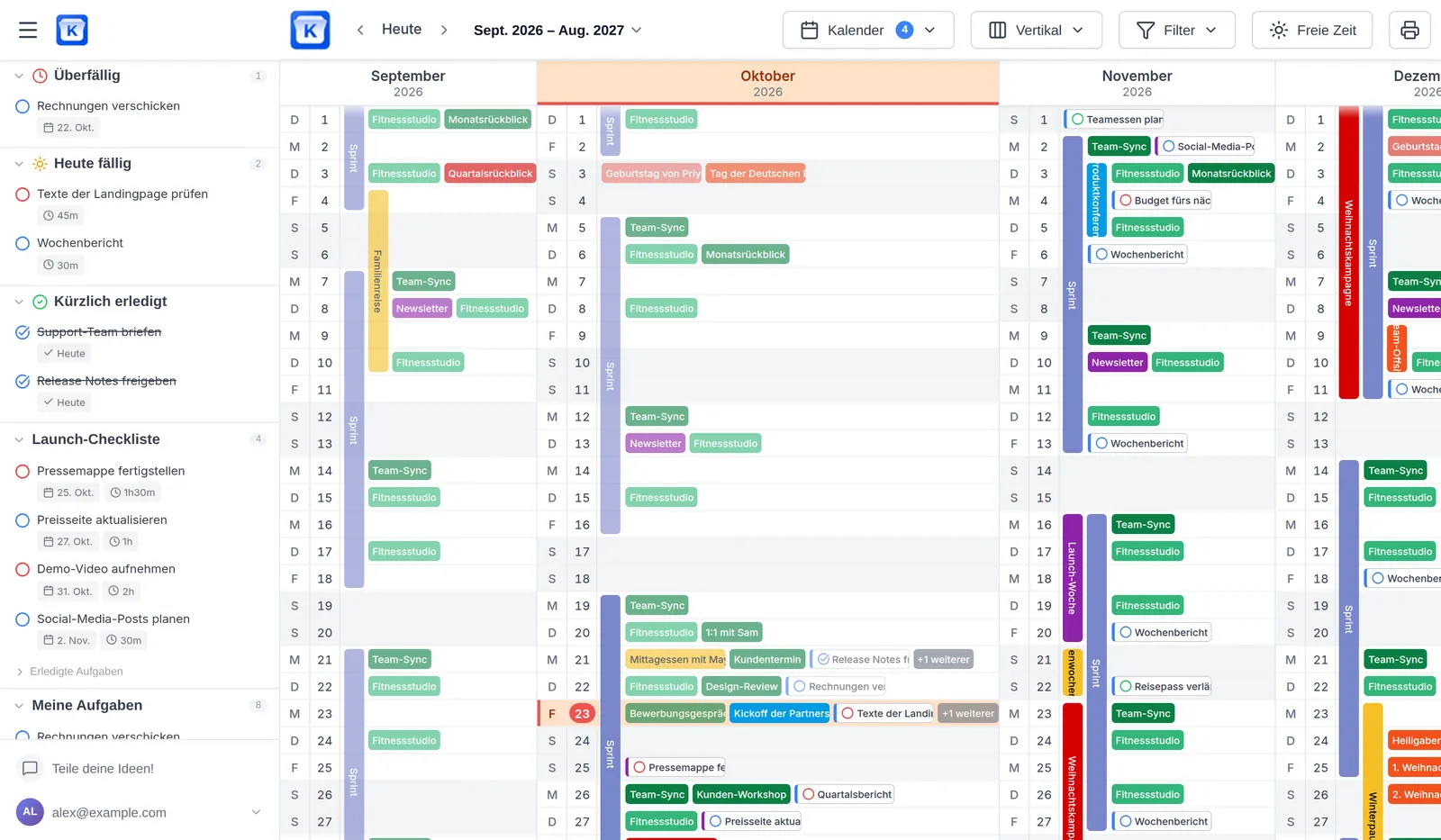
Jeder Termin mit Namen, über 12 Monate hinweg
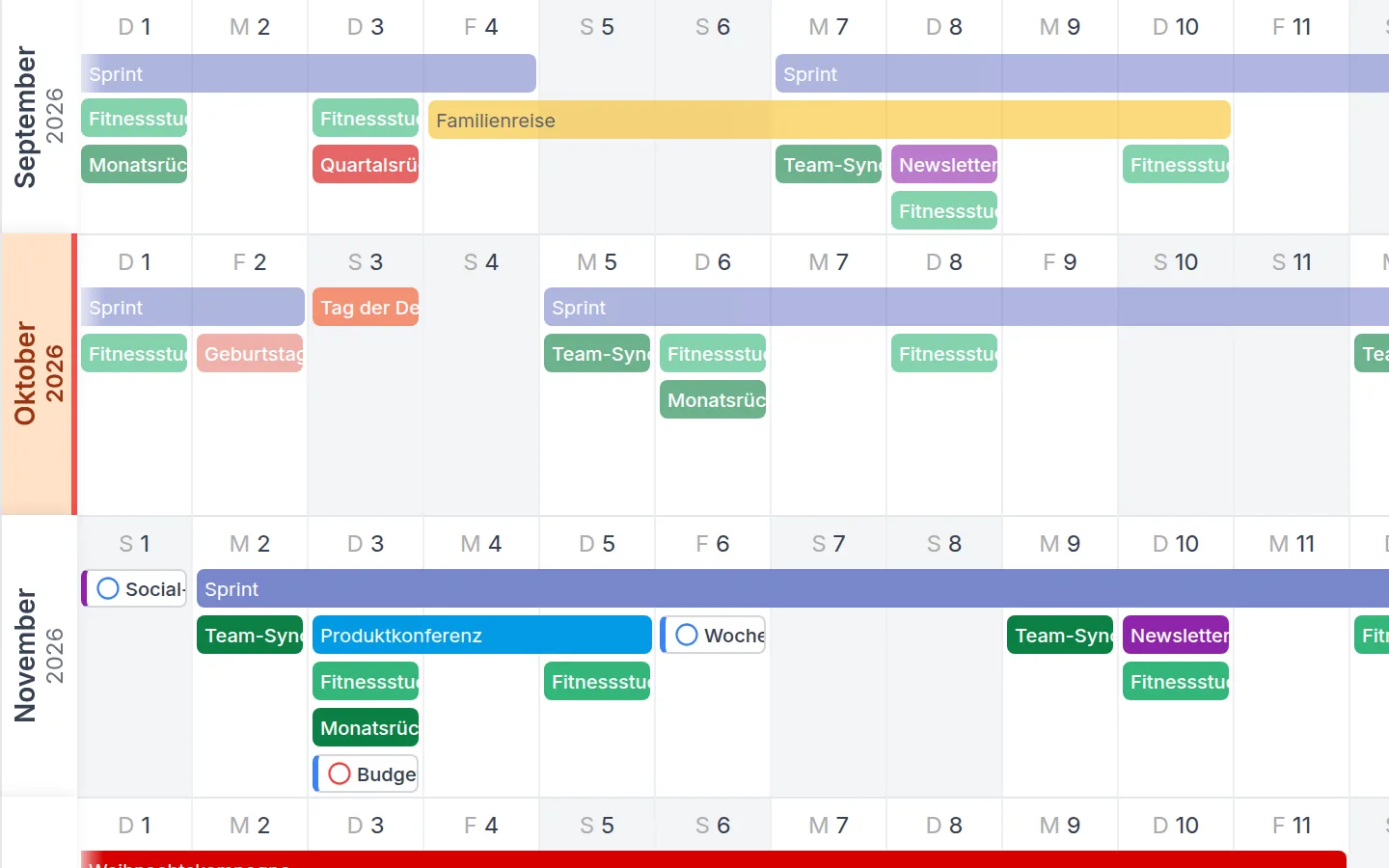
Wähl das Layout, das zu deiner Frage passt: Monate nebeneinander, Monate als Zeilen, das ganze Jahr als Raster oder eine Terminliste. Jeder Termin behält seinen Namen und seine Farbe.
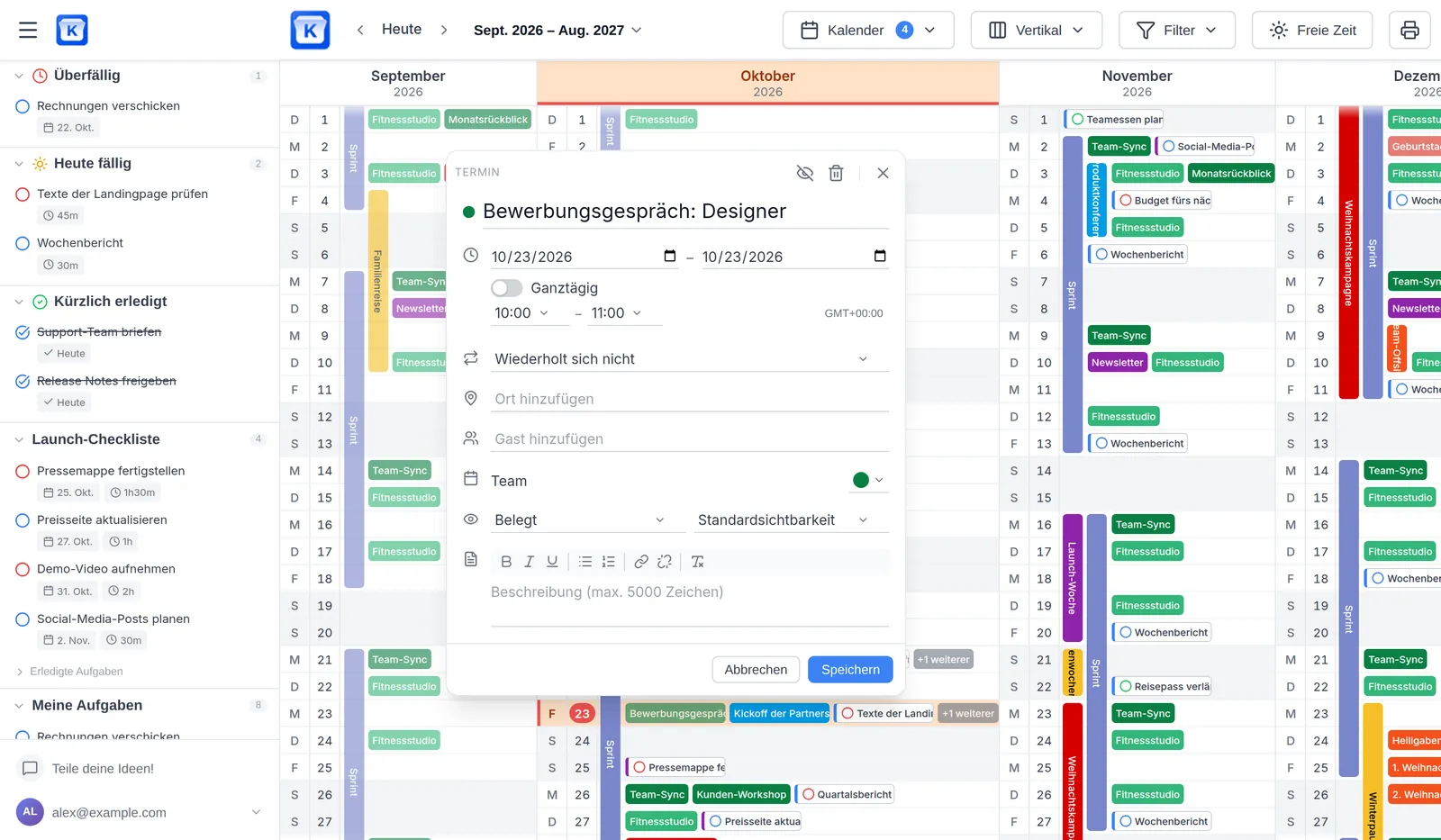
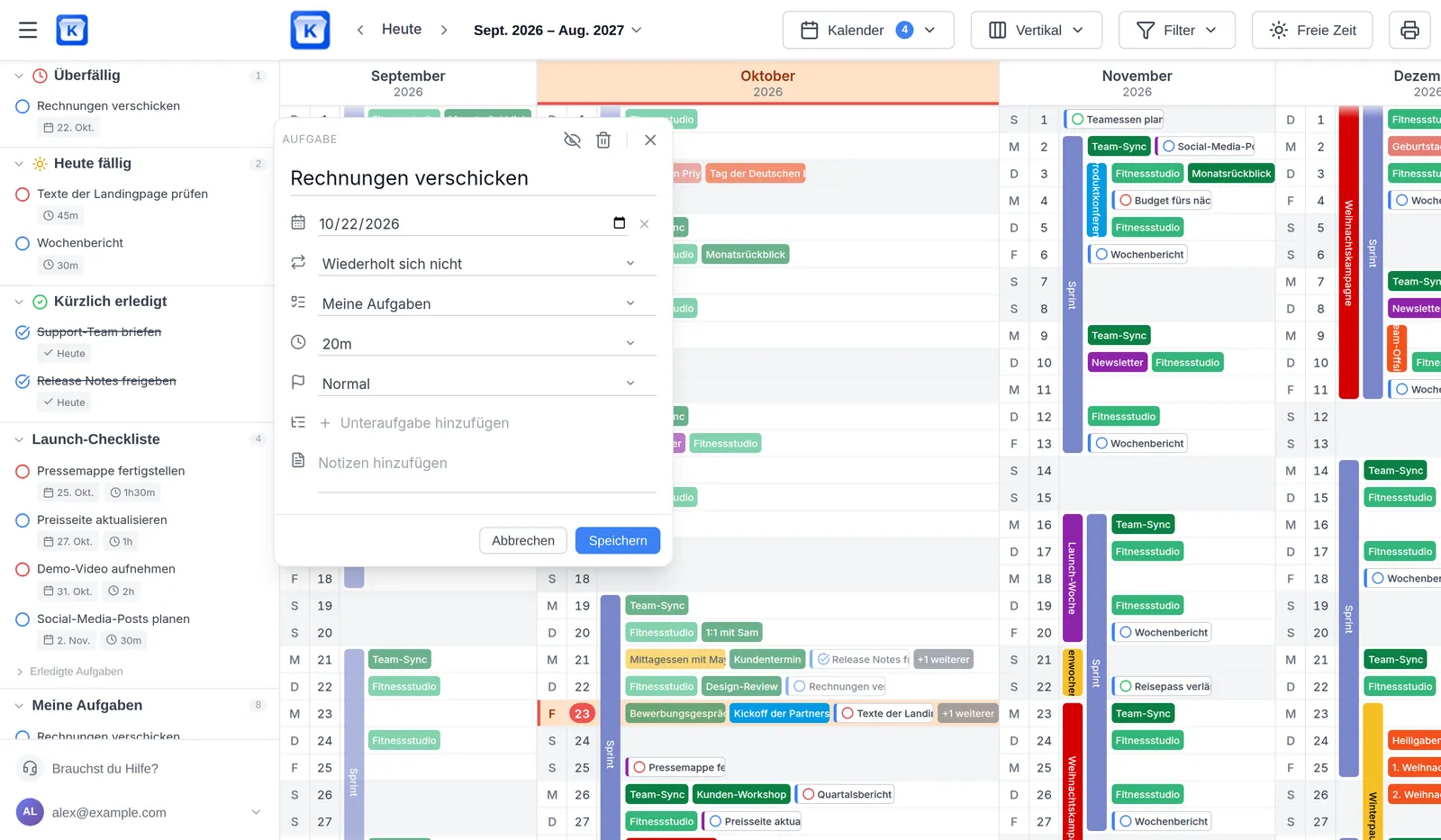
Outlook-Termine direkt im Jahr anlegen und bearbeiten
Leg an einem beliebigen Tag einen Termin an, zieh ihn über mehrere Tage, ändere die Uhrzeit oder verschieb ihn in einen anderen Kalender desselben Kontos. Kalnext überträgt jede Änderung nach Outlook, und was du in Outlook änderst, erscheint in Kalnext.
Deine Aufgaben aus To Do neben deinen Terminen
Wähl die Listen aus Microsoft To Do, die angezeigt werden sollen. Aufgaben mit Fälligkeitsdatum stehen an ihrem Tag, und du kannst sie anlegen, bearbeiten und abhaken, ohne in To Do wechseln zu müssen.
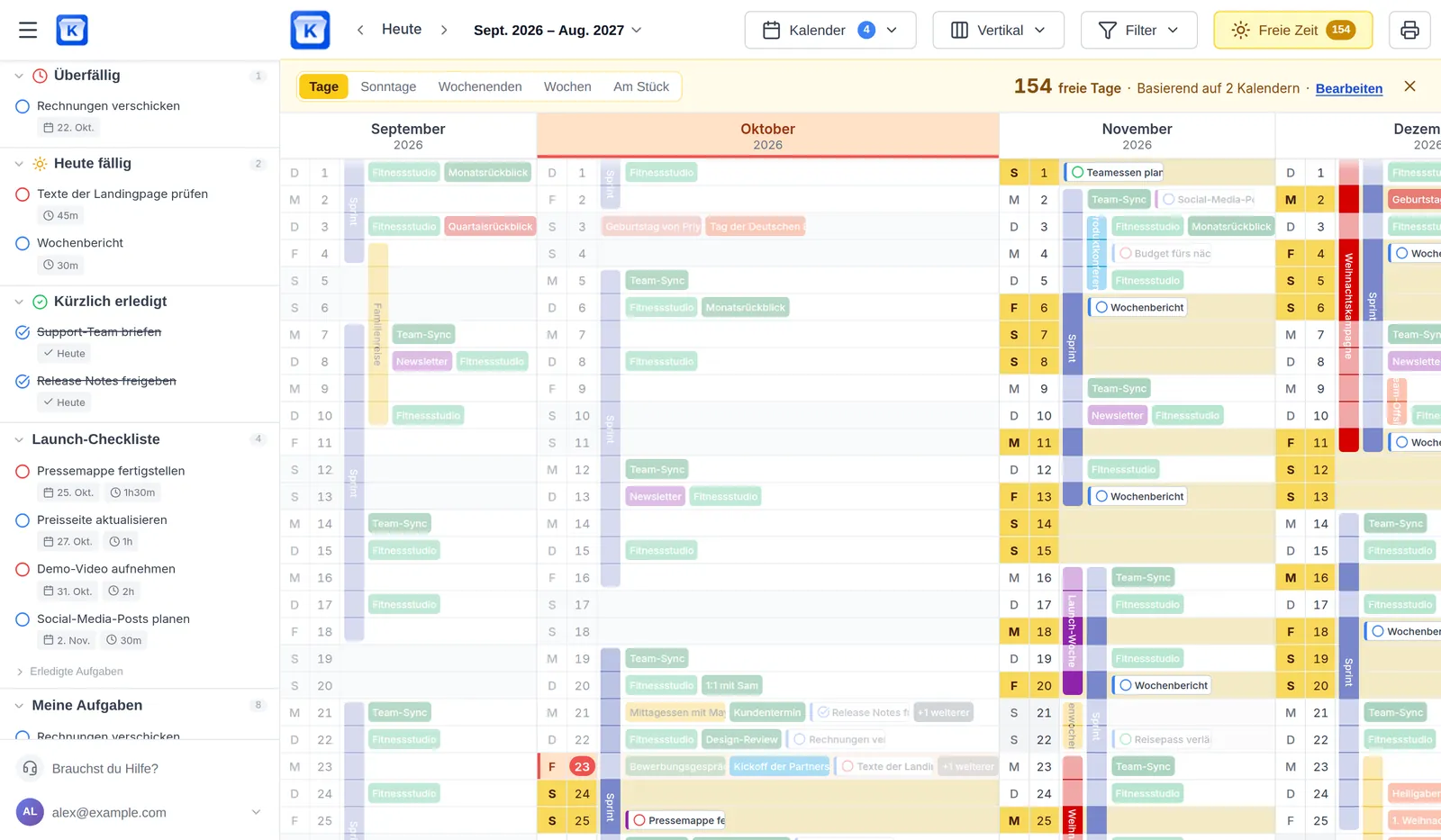
Freie Wochen auf einen Blick
Die Funktion „Freie Zeiten finden“ hebt die Tage ohne Termine hervor. So findet eine Reise, ein Launch oder ein Block für konzentrierte Arbeit seinen Platz, bevor sich der Kalender füllt.
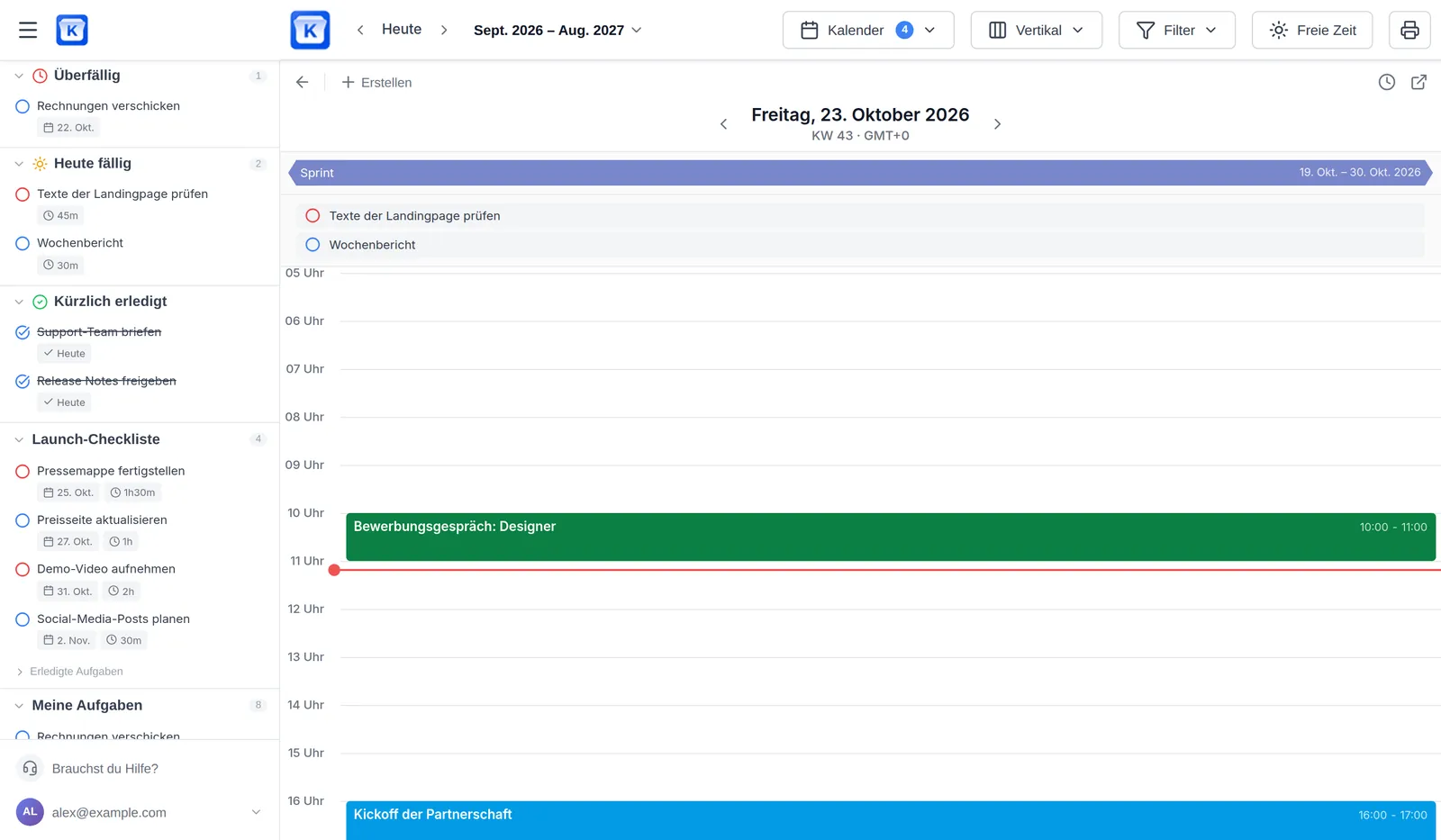
Jeder Tag des Jahres, Stunde für Stunde
Klick auf einen Tag des Jahres, um seinen Ablauf Stunde für Stunde zu sehen, und kehr dann an dieselbe Stelle im Jahr zurück.
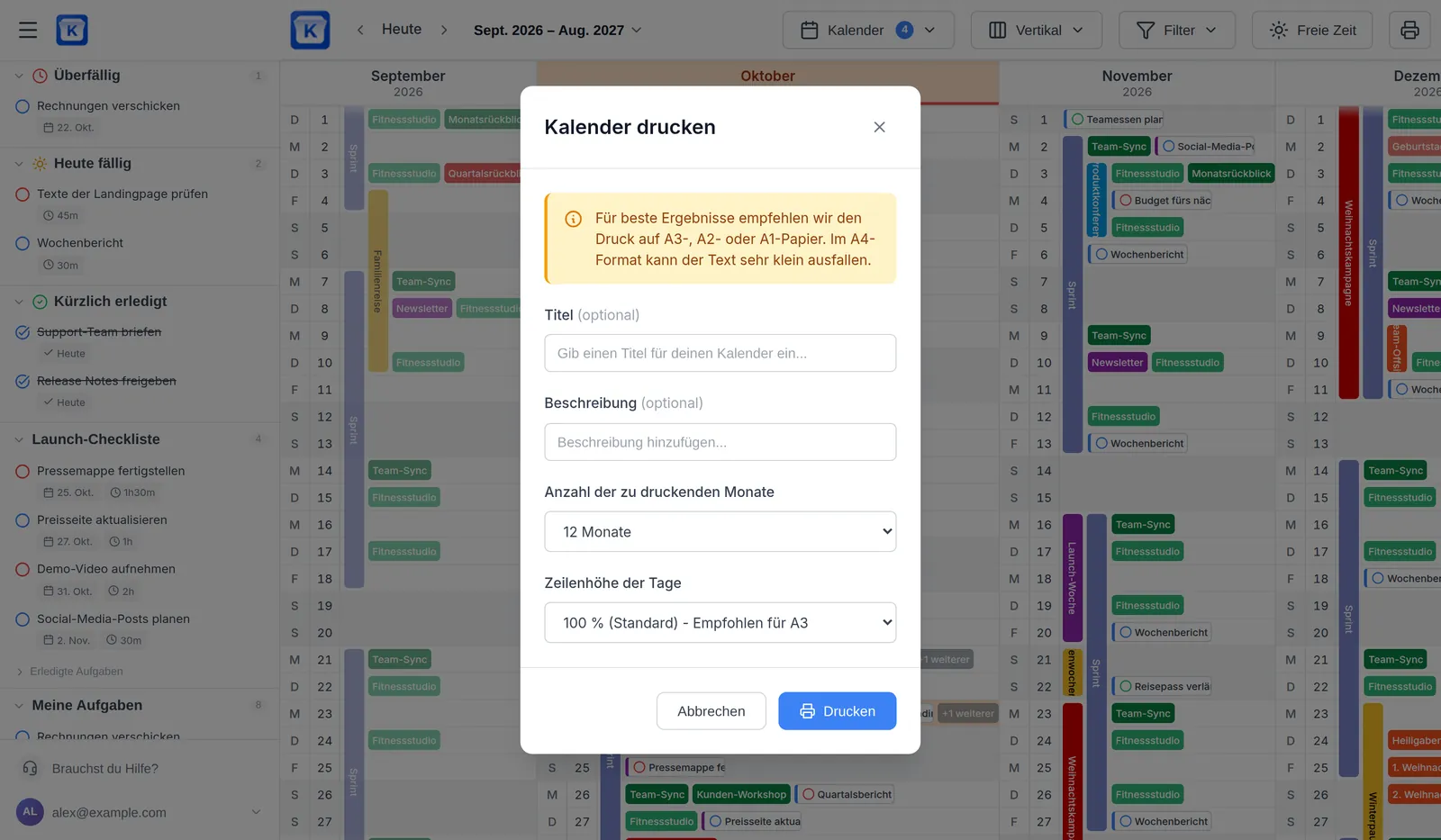
Das Jahr ausdrucken
Drucke einen Zeitraum von mehreren Monaten im Layout, das du gerade nutzt, als Wandplaner oder für den Quartalsrückblick.
Ebenfalls für Outlook gemacht
Deine Outlook-Kategorien als Farben
Termine behalten die Farbe ihrer Outlook-Kategorie. Filtere das Jahr nach Kategorie oder ordne einem Termin in Kalnext die Kategorien zu, die in deinem Postfach schon angelegt sind.
Outlook und Google Kalender in einem Jahr
Wenn du auch Google Kalender nutzt, verbinde beide Konten, dann erscheinen ihre Kalender zusammen in derselben Jahresansicht.
In drei Schritten
Mit Microsoft anmelden
Nutze dein Outlook.com-Konto oder dein Geschäfts-, Schul- oder Unikonto von Microsoft 365. Wenn neue Apps in deiner Organisation erst von einem Admin freigegeben werden müssen, gibt dir Kalnext den Link, den du weiterleiten kannst.
Kalender auswählen
Leg fest, welche Kalender und welche Listen aus To Do angezeigt werden. Das kannst du jederzeit ändern.
Das Jahr planen
Leg Termine und Aufgaben an, verschieb sie, filtere nach Kategorie. Jede Änderung landet wieder in Outlook.
Fragen zu Outlook und Kalnext
- Hat Outlook eine Jahresansicht?
- Nein. Ob neues Outlook, Outlook im Web, klassisches Outlook, Outlook für Mac oder die mobilen Apps: Bei allen ist mit der Monatsansicht Schluss. Das klassische Outlook bietet zusätzlich eine Zeitplanansicht und die mobilen Apps eine Agenda, aber keine von beiden zeigt ein Jahr. Um dein Jahr zu sehen, brauchst du ein Tool, das deinen Outlook-Kalender ausliest.
- Welche Microsoft-Konten kann ich verbinden?
- Private Konten (Outlook.com, Hotmail, Live) und Geschäfts-, Schul- oder Unikonten von Microsoft 365. Wenn in deiner Organisation ein Administrator neue Apps freigeben muss, zeigt dir Kalnext den Freigabelink, den du an deine IT schicken kannst.
- Ändert Kalnext meinen Outlook-Kalender?
- Nur wenn du in Kalnext etwas änderst: Wenn du einen Termin oder eine Aufgabe anlegst, bearbeitest, verschiebst oder löschst, überträgt Kalnext diese Änderung nach Outlook. Solange du dir dein Jahr nur ansiehst, ändert sich nichts.
- Kann ich Outlook und Google Kalender zusammen sehen?
- Ja. Verbinde ein Microsoft-Konto und ein Google-Konto mit demselben Kalnext-Konto, dann teilen sich ihre Kalender eine Jahresansicht.
- Kann ich Kalnext testen, bevor ich Outlook verbinde?
- Ja. Die Demo läuft mit einem Beispielkalender und braucht kein Konto. Sobald du deinen eigenen Kalender verbindest, beginnt deine 14-tägige kostenlose Testphase, ohne Kreditkarte.
Passende Ratgeber
Jahresansicht für Google Kalender
Dieselbe Jahresansicht für die Kalender eines Google-Kontos.
Mehrere Kalender
Das Jahr über mehrere Kalender und Teammitglieder hinweg planen.
Jahresplanung
Warum der Blick aufs ganze Jahr deine Planung verändert.
Aufgabenverwaltung
Aufgaben und Termine in derselben Ansicht, über das ganze Jahr.
Sieh dir dein Outlook-Jahr an
Öffne die Demo mit einem Beispielkalender oder verbinde Outlook, um deine eigenen zwölf Monate zu sehen.
14 Tage kostenlos testen · Keine Kreditkarte nötig