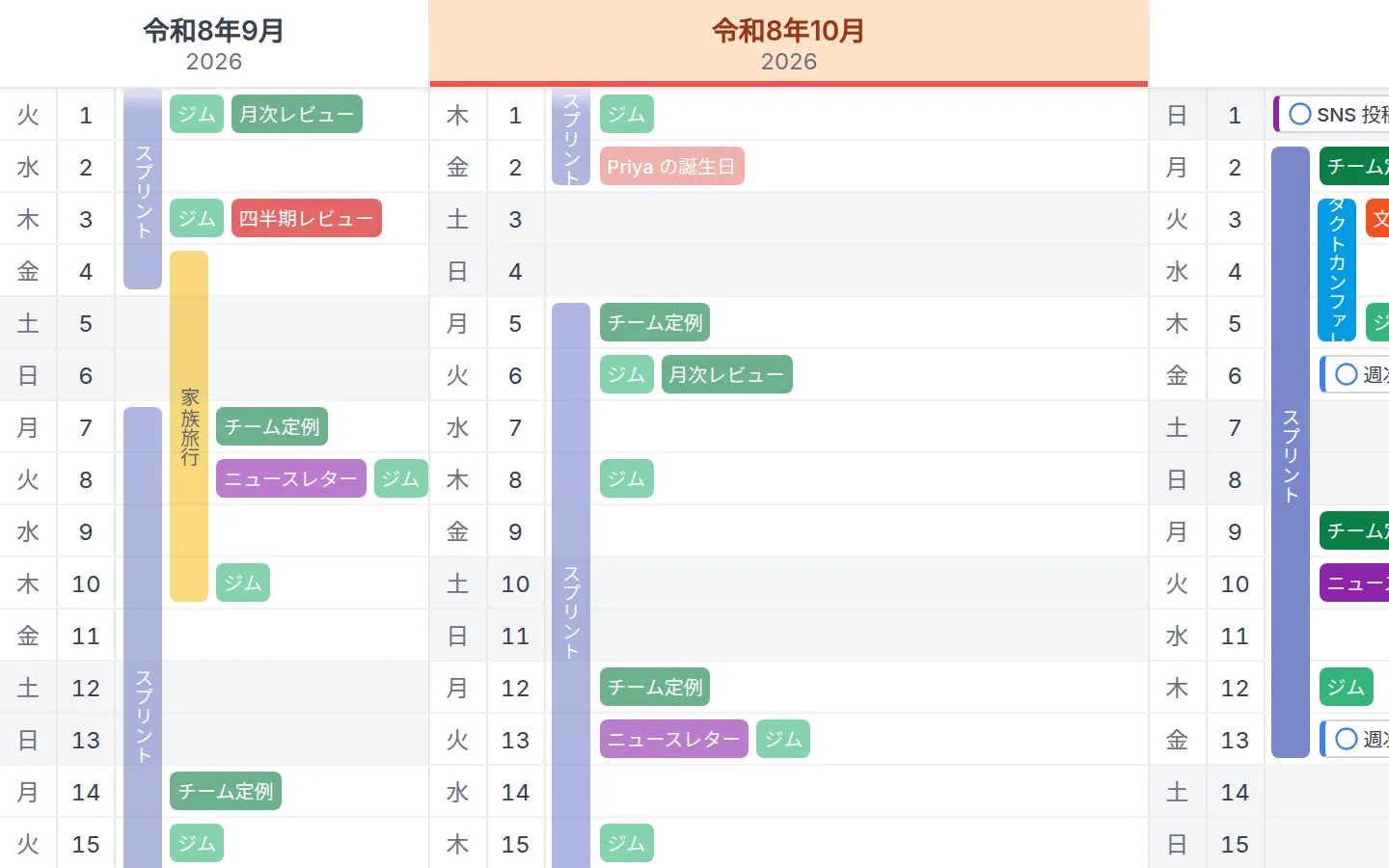
Outlook の予定表を、予定名まで見える年間カレンダーに
Outlook で一度に表示できるのは1か月までです。Kalnext は Outlook の予定表を12か月に並べ、すべての予定名に加えて、Outlook の分類や Microsoft To Do のタスクも表示します。
デモではサンプルのカレンダーを使います。準備ができたら Outlook を接続してください。14日間の無料トライアルで、クレジットカードは不要です。
- Google による確認済み
- Microsoft 確認済みの発行元
現在の Outlook で表示できる範囲
Outlook はどのバージョンも月表示までです。Microsoft のヘルプに記載されている、バージョンごとの予定表のビューは次のとおりです。
| Outlook のバージョン | 予定表のビュー |
|---|---|
| 新しい Outlook for Windows | 日、稼働日、週、月 |
| Outlook on the web | 日、稼働日、週、月 |
| 従来の Outlook for Windows | 日、稼働日、週、月、スケジュール ビュー |
| Outlook for Mac | 日、稼働日、週、3 日、月 |
| Outlook for iOS / Android | 議題(予定一覧)、日、3 日間、月(横向きで 7 日間) |
四半期や1年を見たいときは、1か月ずつ切り替えて見るしかありません。しかも1か月の表示でも、すでに窮屈です。月表示は予定が詰まって見にくくなることがある、と Microsoft 自身も説明しています。
Microsoft サポートに記載されているビュー(2026年10月確認)。
年間表示で変わること
12か月を1画面で見ると、1か月の表示ではわからないことが見えてきます。どの週がすでに埋まっているか、祝日と締め切りがどう重なるか、3月のプロジェクトが4月の展示会とぶつからないか、といったことです。
Kalnext は Microsoft アカウントの予定表を読み込み、1年全体に並べて表示します。メールや日々の会議には引き続き Outlook を使い、Kalnext で1年の見通しを加える形です。
Outlook の予定表を、1年単位で
以下の機能は、個人用の Outlook.com アカウントでも、Microsoft 365 の職場または学校アカウントでも使えます。
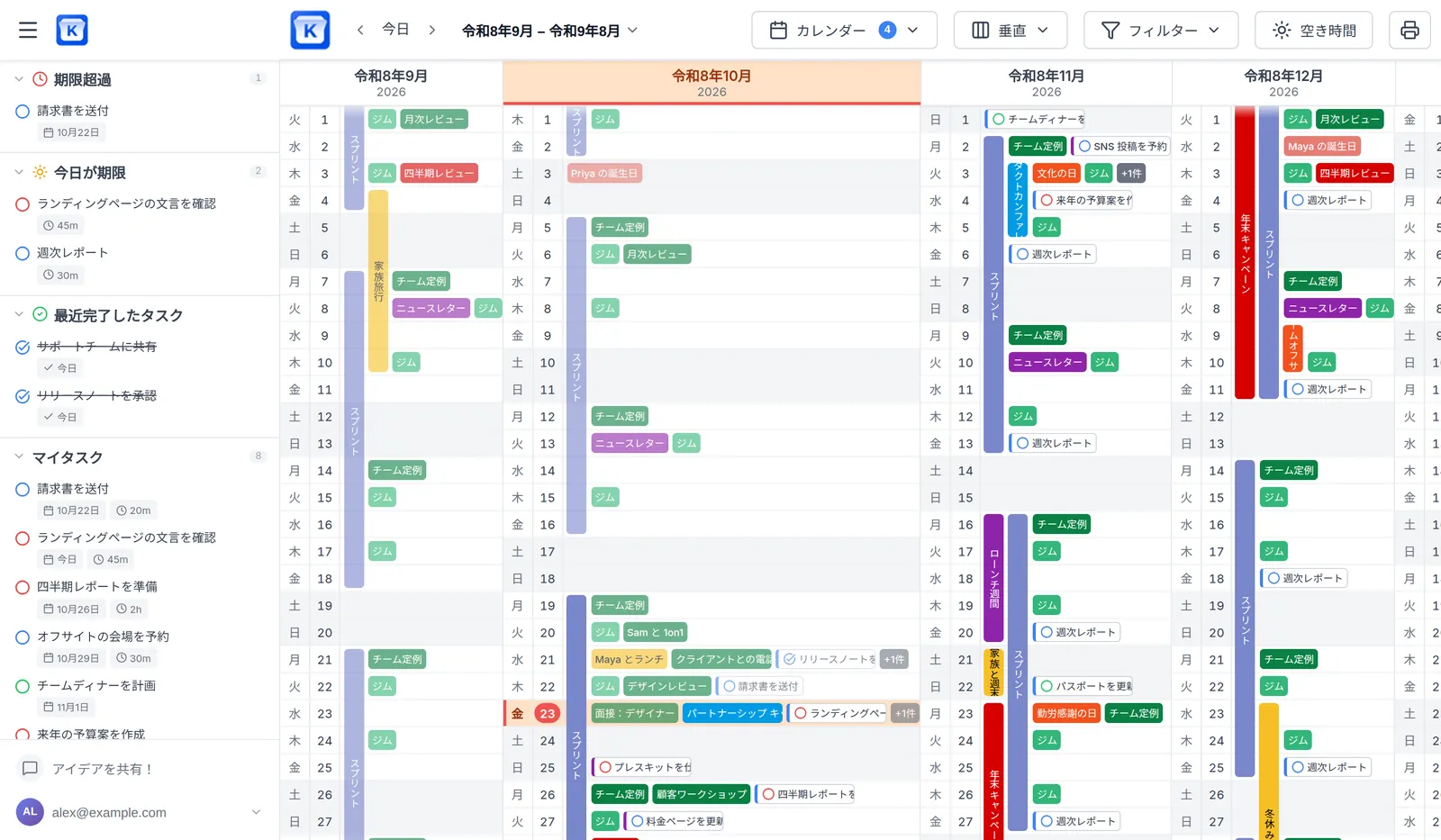
すべての予定を名前つきで、12か月分
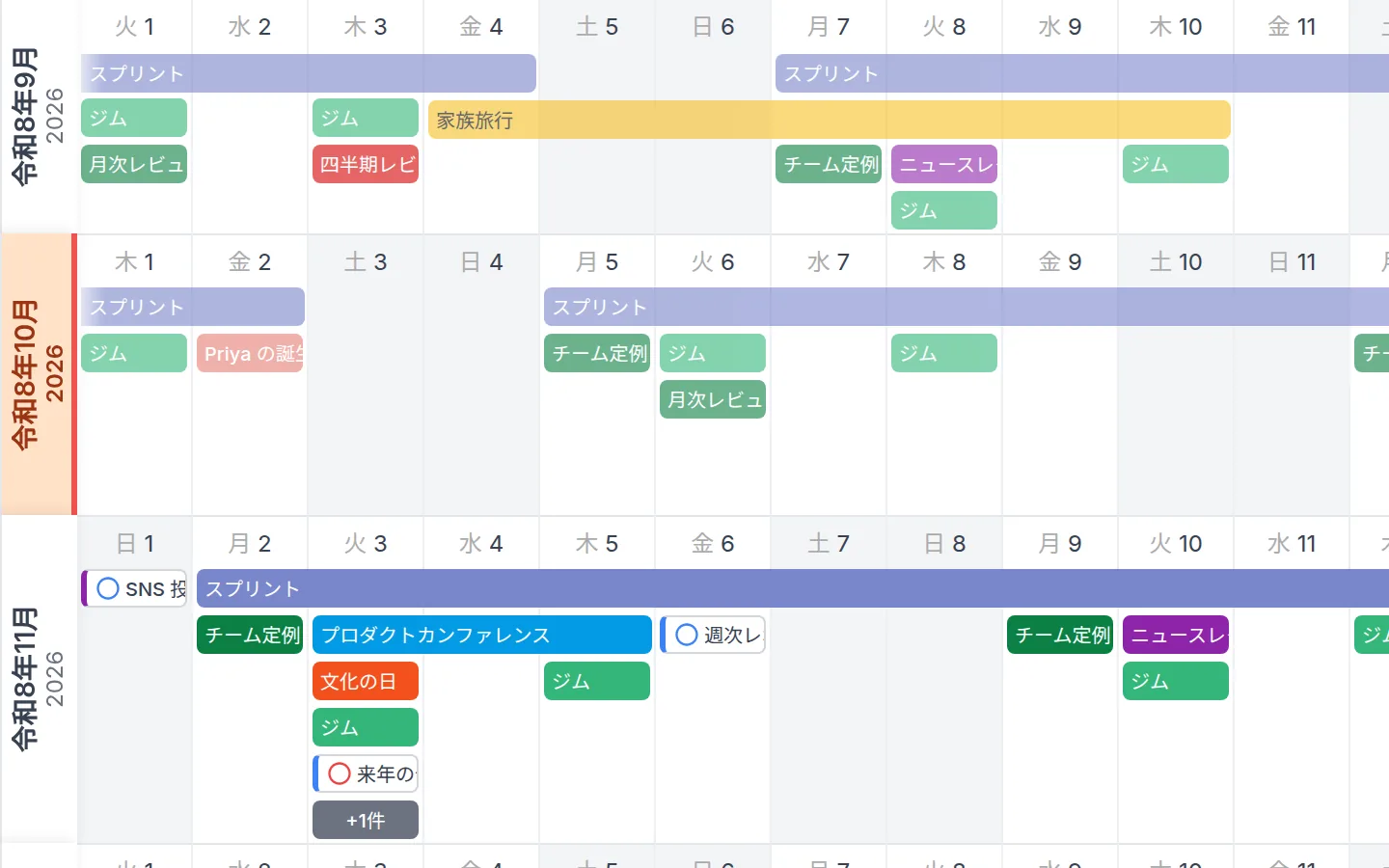
知りたいことに合わせてレイアウトを選べます。月を左右に並べる、月を上下に並べる、1年をグリッドで見る、アジェンダで一覧にする、の4通りです。どの予定も名前と色はそのままです。
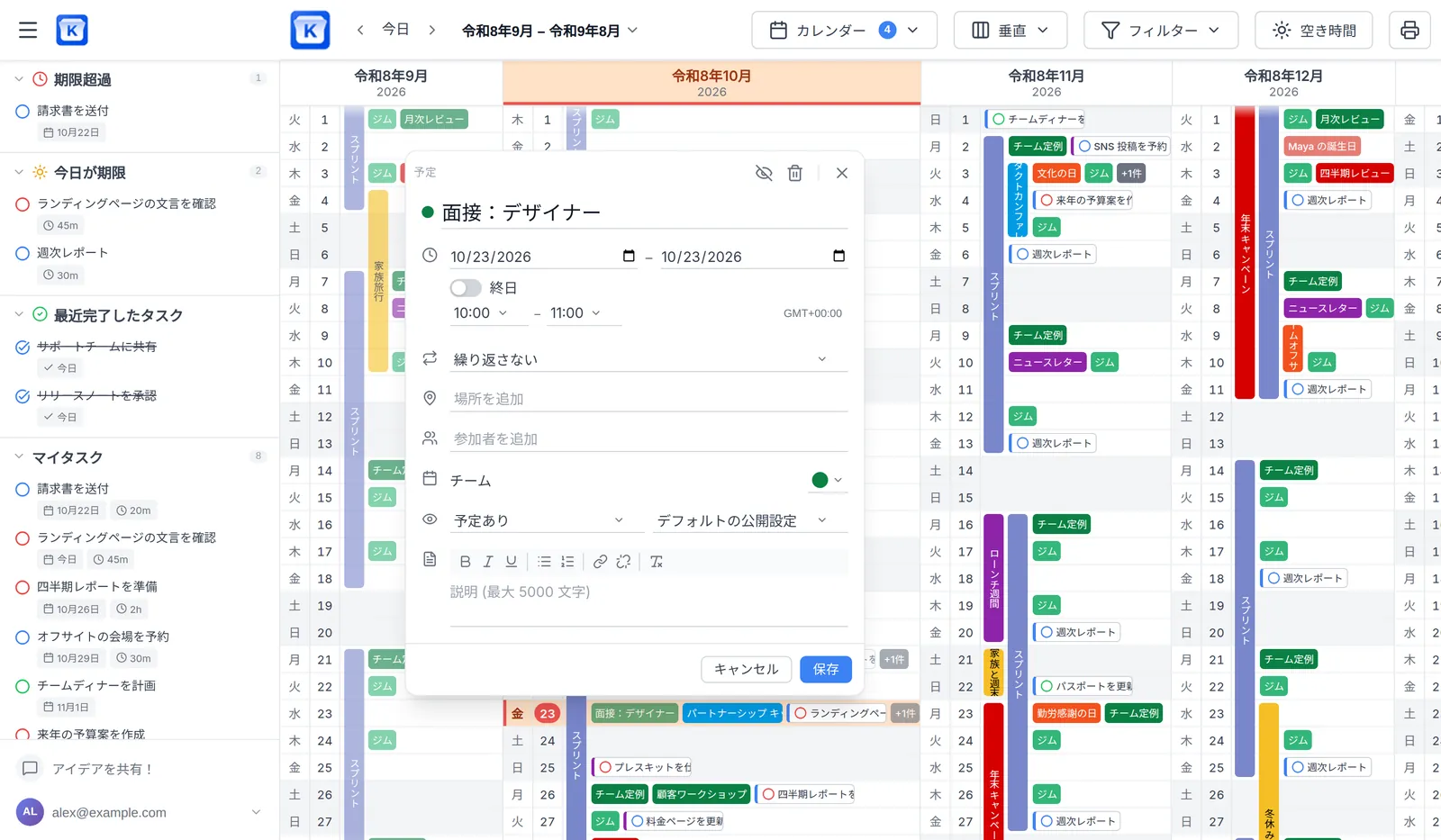
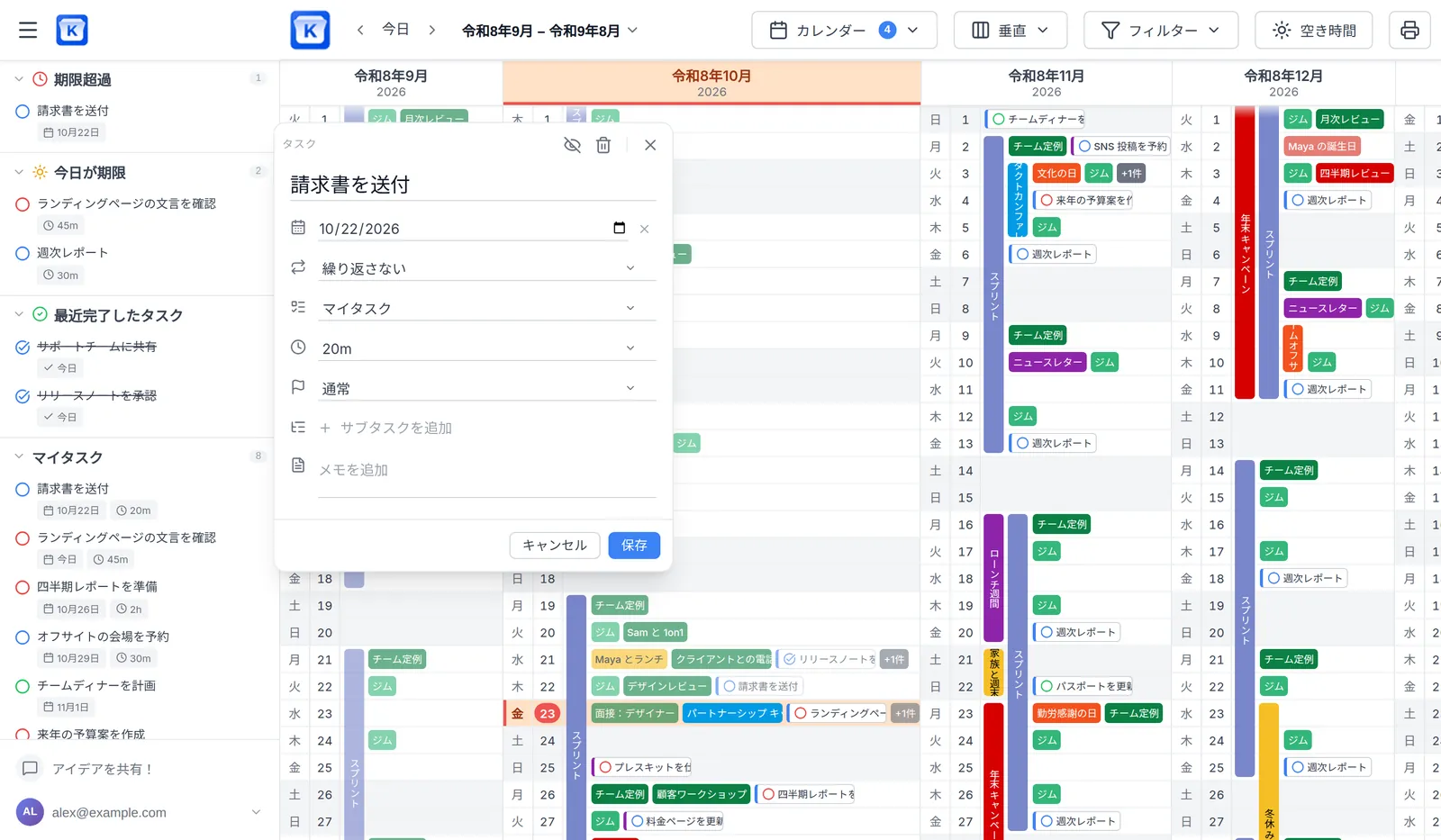
年間表示から Outlook の予定を作成・編集
好きな日に予定を追加し、複数日に延ばしたり、時間を変えたり、同じアカウントの別の予定表に移したりできます。Kalnext での変更はそのつど Outlook に書き込まれ、Outlook で変更した内容も Kalnext に表示されます。
To Do のタスクを予定と並べて
表示する Microsoft To Do のリストを選べます。期限のあるタスクは期限日に表示され、To Do を開かなくても作成、編集、完了ができます。
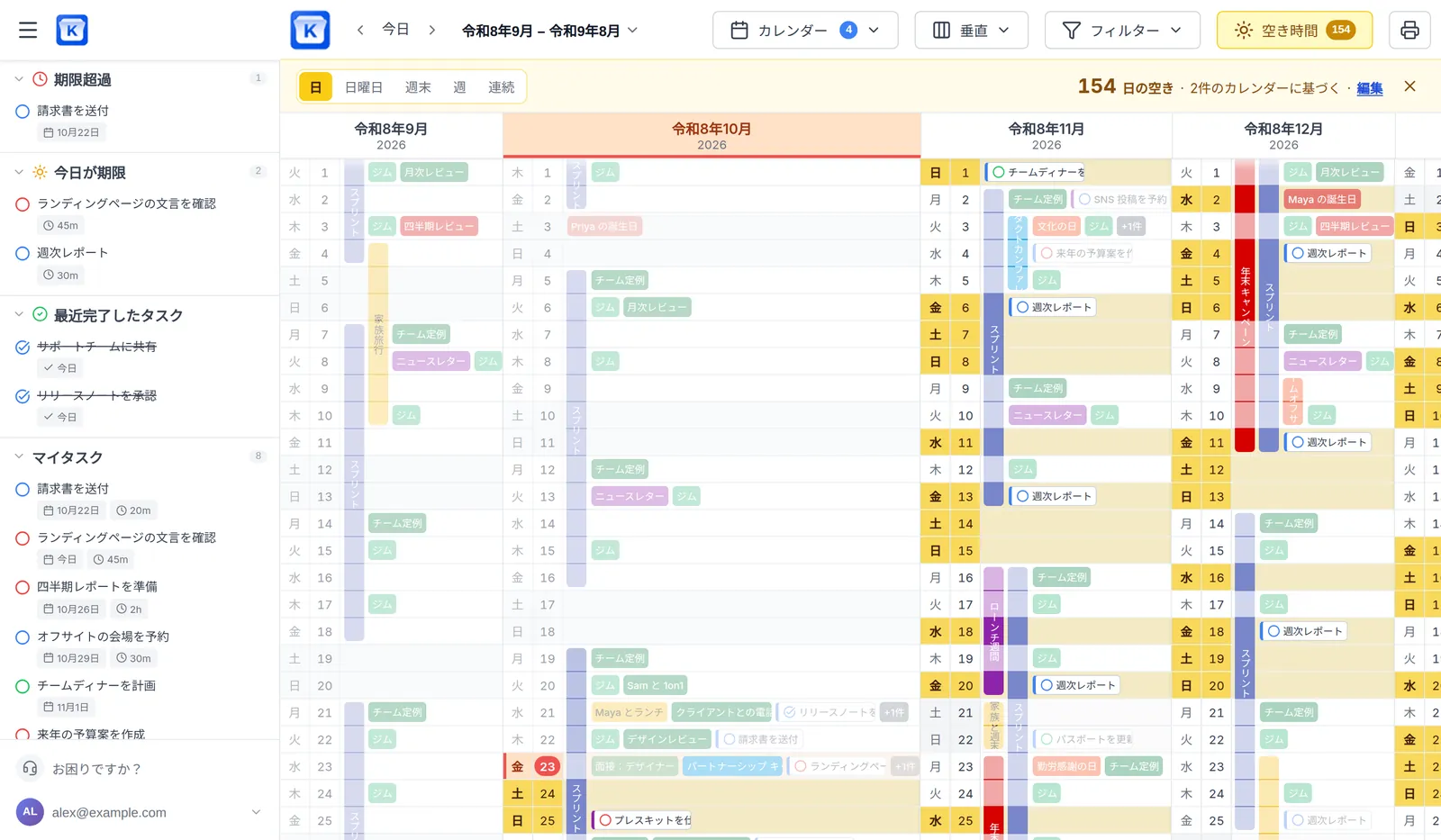
空いている週がひと目でわかる
「空き時間」を使うと、予定の入っていない日が目立つように表示されます。旅行やリリース、集中して作業する期間を、予定表が埋まる前に確保できます。
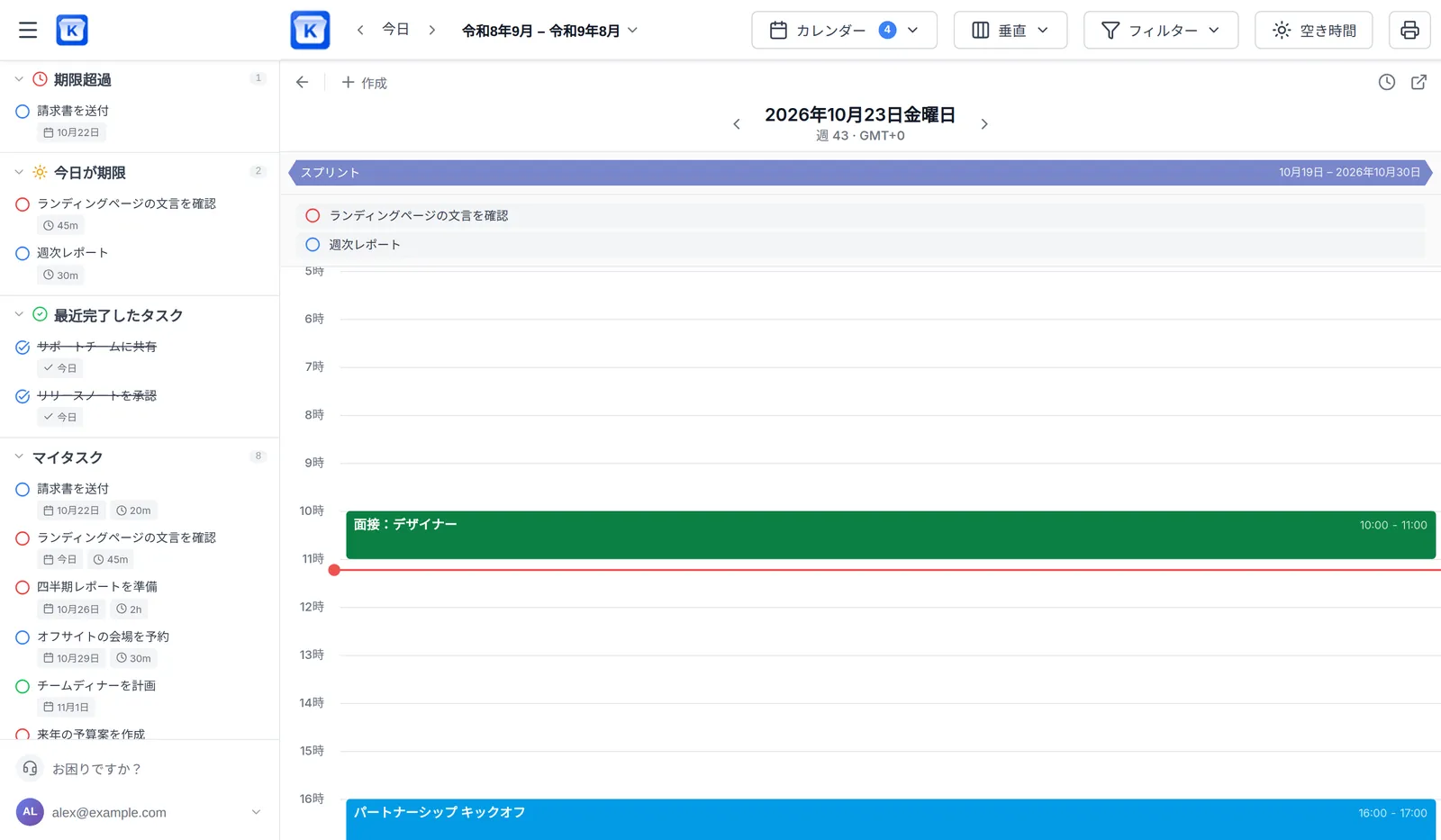
好きな日を開いて、時間ごとに確認
年間表示で日付をクリックすると、その日のスケジュールを時間ごとに確認できます。閉じると、年間表示の元の位置に戻ります。
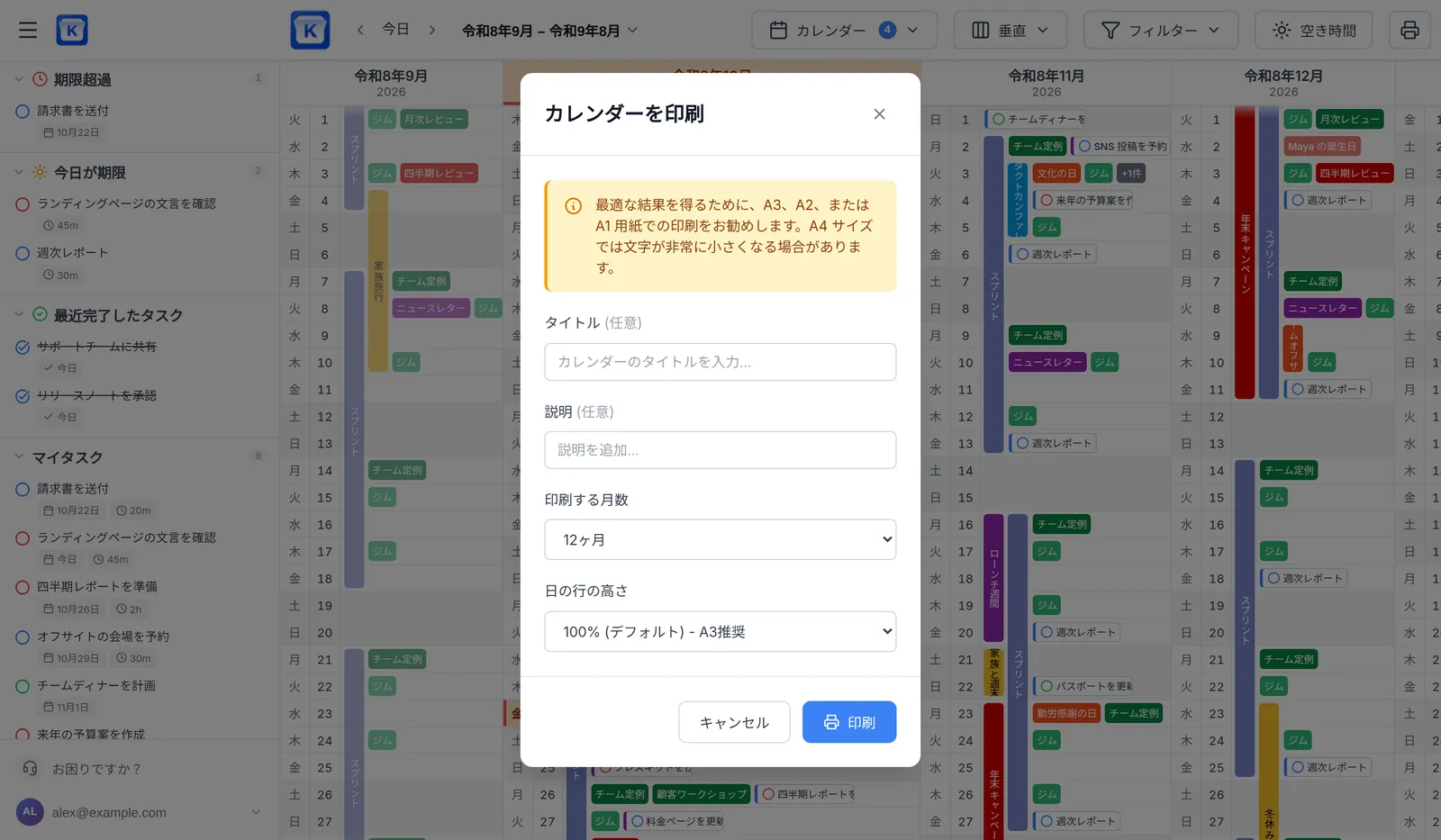
1年分を印刷
表示中のレイアウトのまま、好きな範囲の月を印刷できます。壁に貼る予定表や、四半期の振り返りに使えます。
Outlook に合わせた機能も
Outlook の分類を色として表示
予定には Outlook の分類の色がそのまま使われます。分類で1年を絞り込んだり、メールボックスに設定済みの分類を Kalnext から予定に付けたりできます。
Outlook と Google カレンダーを1つの年間表示に
Google カレンダーも使っている場合は、両方のアカウントを接続してください。両方のカレンダーが、同じ年間表示にまとめて並びます。
3つのステップ
Microsoft でログイン
Outlook.com アカウントか、Microsoft 365 の職場または学校アカウントを使います。新しいアプリに管理者の承認が必要な組織では、管理者に送るためのリンクを Kalnext が表示します。
予定表を選ぶ
表示する予定表と To Do のリストを選びます。あとからいつでも変更できます。
1年を計画する
予定やタスクを追加し、移動し、分類で絞り込みます。変更はすべて Outlook に反映されます。
Outlook と Kalnext についてのよくある質問
- Outlook に年間表示はありますか?
- ありません。新しい Outlook、Outlook on the web、従来の Outlook、Outlook for Mac、モバイルアプリのどれも、月表示までです。従来の Outlook にはスケジュール ビュー、モバイルアプリには予定を一覧で見る「議題」ビューがありますが、どちらも1年は表示できません。1年を見るには、Outlook の予定表を読み込めるツールが必要です。
- どの Microsoft アカウントを接続できますか?
- 個人用アカウント(Outlook.com、Hotmail、Live)と、Microsoft 365 の職場または学校アカウントです。新しいアプリに管理者の承認が必要な組織では、IT 部門に送るための承認リンクを Kalnext が表示します。
- Kalnext は Outlook の予定表を変更しますか?
- Kalnext で何かを変更したときだけです。予定やタスクを作成、編集、移動、削除すると、その変更が Outlook に書き込まれます。1年を眺めるだけでは何も変わりません。
- Outlook と Google カレンダーを一緒に表示できますか?
- はい。同じ Kalnext アカウントに Microsoft アカウントと Google アカウントを接続すると、両方のカレンダーが1つの年間表示にまとまります。
- Outlook を接続する前に試せますか?
- はい。デモはサンプルのカレンダーで試せて、アカウントも不要です。ご自身のカレンダーを接続すると、14日間の無料トライアルが始まります。クレジットカードは不要です。
Outlook の1年を見渡す
サンプルのカレンダーでデモを開くか、Outlook を接続して、ご自身の予定を12か月で表示してください。
14日間の無料トライアル · クレジットカード不要