La vue annuelle de Google Agenda montre vite ses limites
Des points au lieu du nom des événements. Pas de version mobile. Aucune interaction.
Voici ce qui manque vraiment, et comment y remédier.
Sans carte bancaire
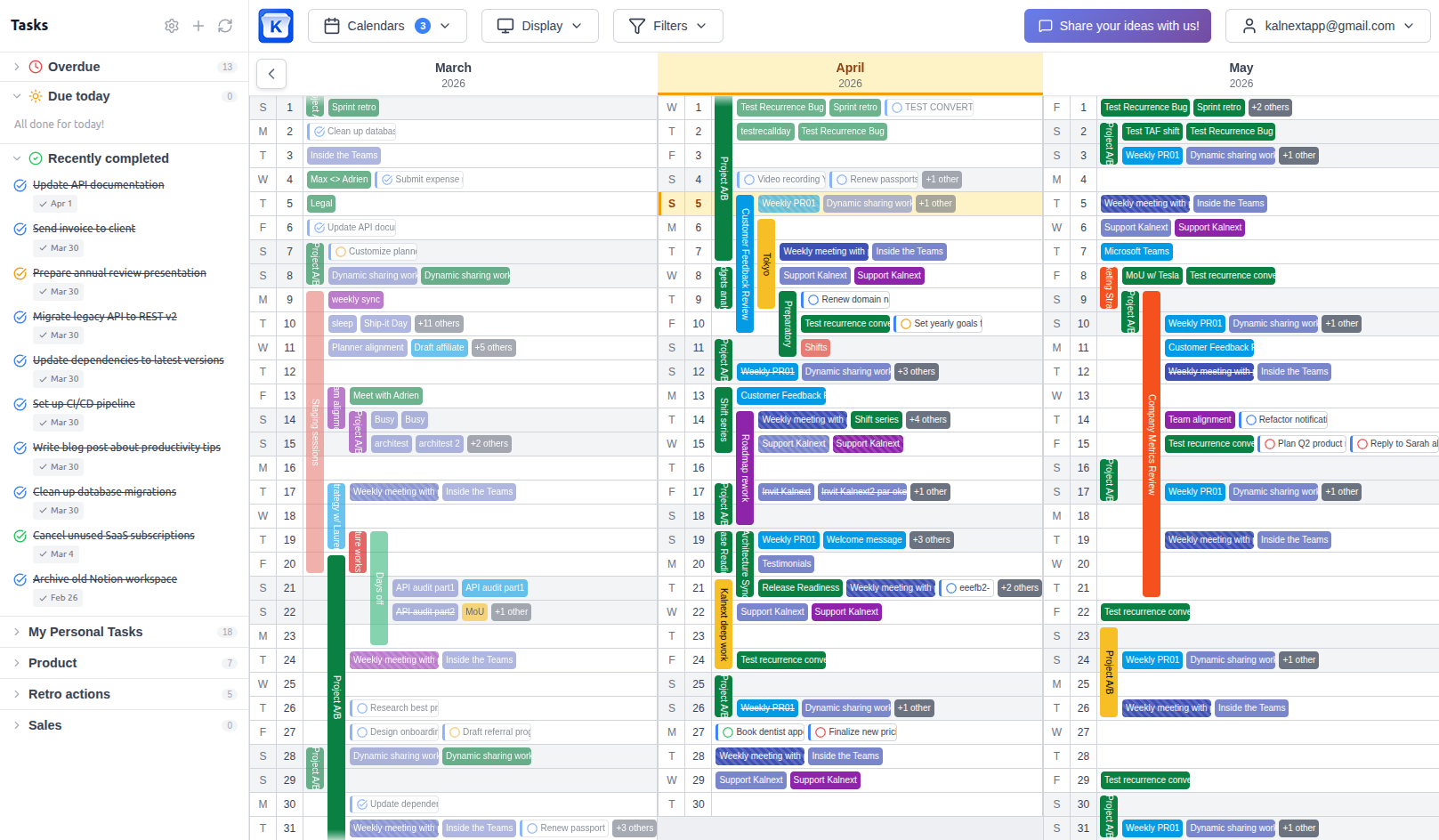
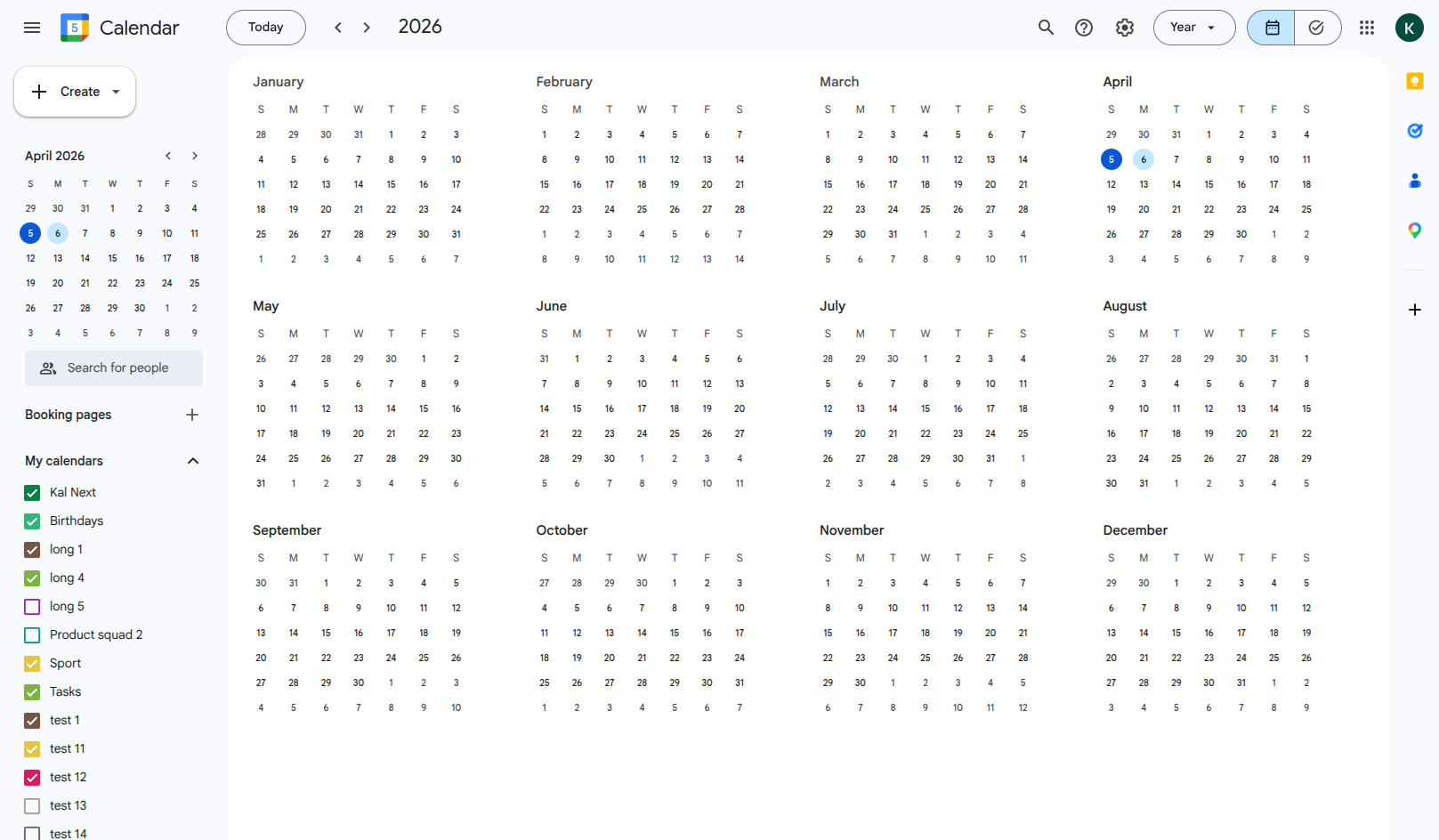
Faites glisser pour comparer
Une vue annuelle qui ne montre pas votre année
Google Agenda propose une vue Année depuis longtemps. Sur le papier, l'idée est bonne : voir les 12 mois sur un seul écran. Dans les faits, elle ne sert pas à grand-chose.
Cette vue remplace le nom de vos événements par de petits points de couleur. Un lundi avec trois réunions ressemble à un lundi avec un rendez-vous chez le dentiste. Impossible de savoir ce qui est prévu, à quelle heure, ni dans quel calendrier.
Si vous devez réellement planifier à l'échelle d'une année, c'est une impasse. Vous finissez par faire défiler les mois un par un, ou par tenir un tableur à part pour obtenir la vue d'ensemble que Google Agenda devrait offrir, et n'offre pas.
Ce qui manque vraiment
Les limites précises qui rendent la planification annuelle impossible dans Google Agenda.
Les événements ne sont que des points
La vue Année de Google Agenda remplace le nom de vos événements par de minuscules points de couleur. Vous voyez qu'il se passe quelque chose, sans savoir quoi. Pas de titre, pas d'horaire, aucun détail. Il faut cliquer sur chaque jour, un par un, pour savoir ce qui est prévu.
Rien ne se fait depuis la vue annuelle
Dans Google Agenda, la vue Année est en lecture seule, et encore. Vous ne pouvez ni créer d'événement, ni en modifier, ni même obtenir un résumé de votre journée. C'est une grille figée, couverte de points. Pour faire quoi que ce soit d'utile, il faut passer à une autre vue et perdre votre vue d'ensemble sur l'année.
Pas de vue annuelle sur mobile
L'application mobile Google Agenda n'a tout simplement pas de vue annuelle. Vous êtes limité aux vues Jour, Semaine, Mois ou Planning. Pour voir toute votre année, il faut ouvrir un navigateur sur ordinateur. Si vous planifiez en déplacement, c'est rédhibitoire.
Plusieurs calendriers, impossibles à distinguer
Google Agenda permet de superposer plusieurs calendriers dans les vues Jour, Semaine ou Mois. Mais dans la vue Année, vous ne voyez que des points, sans savoir à quel calendrier ils appartiennent. Si vous gérez des calendriers pro, perso et d'équipe, la vue annuelle ne vous permet pas de les distinguer.
Les tâches sont totalement invisibles
Vos tâches Google Tasks n'apparaissent pas du tout dans la vue annuelle. Si vous les utilisez pour suivre ce que vous avez à faire, vos échéances ou les jalons de vos projets, elles disparaissent dès que vous passez à l'échelle de l'année. Vous n'avez qu'une image incomplète de vos engagements.
Impossible de l'imprimer ou de l'exporter
Besoin de présenter votre plan annuel en réunion ? De l'imprimer pour l'afficher au mur ? De l'exporter pour un rapport ? La vue Année de Google Agenda ne permet rien de tout cela. Pas d'impression, pas d'export, aucun moyen de sortir votre vue annuelle du navigateur.
Google Agenda vs Kalnext
Les deux vues annuelles comparées point par point.
 Google Agenda Google Agenda |  Kalnext Kalnext | |
|---|---|---|
| Nom des événements dans la vue annuelle | Non, des points seulement | Oui, nom complet et couleurs |
| Créer ou modifier des événements | Non | Oui, directement depuis la vue |
| Vue annuelle sur mobile | Non disponible | Oui, adaptée au mobile |
| Superposition de calendriers | Des points, sans distinction | Superposition complète, par couleur |
| Tâches visibles dans la vue annuelle | Non | Oui, à côté des événements |
| Détail d'une journée | ~Bascule vers la vue Jour | Détail heure par heure, dans la vue |
| Recherche de créneaux libres | Non | Intégrée |
| Impression ou export | Non | Toute période au choix |
| Dispositions horizontale et verticale | Non | Les deux |
| Filtre par couleur ou mot-clé | ~Afficher ou masquer un calendrier, sans plus | Filtres avancés |
Ressources associées
Vue annuelle Google Agenda
La vue annuelle complète, avec événements, tâches et détail des journées.
Calendriers multiples
Planifiez votre année sur plusieurs calendriers Google Agenda, les vôtres et ceux de vos collègues.
Comparatif des alternatives
Kalnext face aux autres solutions de calendrier annuel.
Envie d'une vue annuelle qui fonctionne ?
Voyez toute votre année avec le nom, la couleur et le détail de vos événements. Pas des points.
Démarrer l'essai gratuit14 jours d'essai gratuit · Sans carte bancaire