Planification annuelle sur plusieurs calendriers
Arrêtez de passer d'un calendrier à l'autre pour comprendre votre année.
Superposez-les tous sur une seule vue de 12 mois.
Sans carte bancaire
Planifier sur plusieurs calendriers, un vrai casse-tête
La plupart des professionnels jonglent avec plus d'un calendrier : un calendrier personnel, un calendrier professionnel, parfois un calendrier d'équipe partagé, des calendriers par projet, ou ceux de leurs clients et partenaires. Chacun détient une pièce du puzzle, mais on ne voit jamais l'image complète.
Ça vous parle ? Vous organisez un séminaire d'équipe en septembre, alors vous consultez votre calendrier pro. La voie est libre. Puis vous vous rendez compte que vous n'avez pas regardé le calendrier de votre collègue. Ni celui des événements de l'entreprise. Ni votre calendrier perso, où vous avez réservé un voyage en famille cette même semaine. Le temps de tout vérifier, vous avez perdu 20 minutes à passer d'un onglet et d'une vue à l'autre.
Multipliez maintenant cela par chaque décision de planning que vous prenez dans l'année. Planification trimestrielle, organisation des congés, calendrier des projets, recrutements. Chaque fois, il faut consulter plusieurs calendriers rangés à des endroits différents.
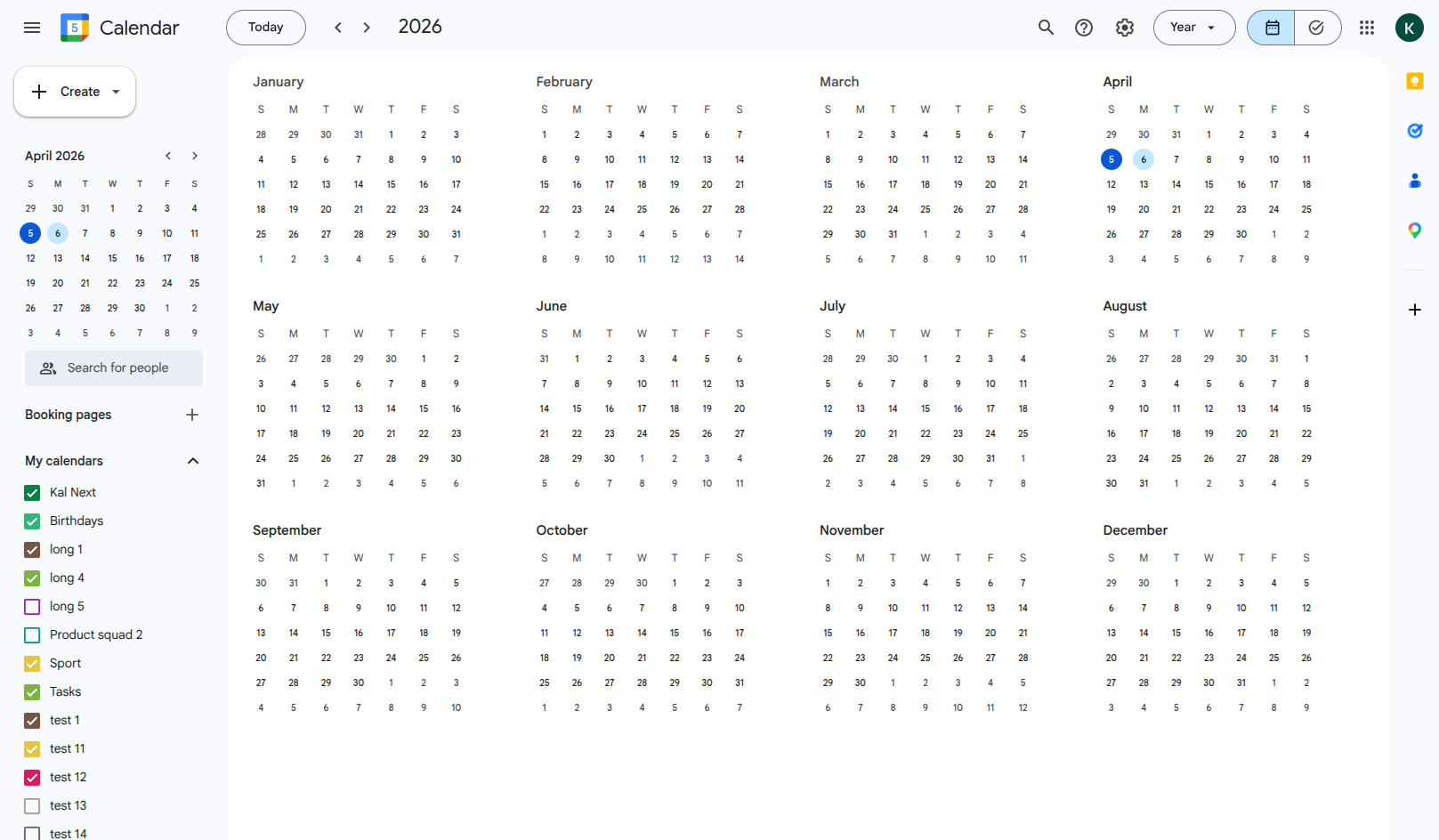
Google Agenda sait superposer plusieurs calendriers dans les vues Jour, Semaine ou Mois, mais la vue Année n'affiche que de minuscules points, sans aucun détail. Impossible de savoir à quel calendrier appartient un événement, et encore moins de coordonner plusieurs calendriers entre eux.
Planification annuelle : Google Agenda vs Kalnext
Que vaut chacun pour planifier une année sur plusieurs calendriers ?
 Google Agenda Google Agenda |  Kalnext Kalnext | |
|---|---|---|
| Vue annuelle avec les événements | Des points seulement | Nom complet et couleurs |
| Superposition de calendriers | ~Vues Jour, Semaine, Mois seulement | Sur les 12 mois |
| Plusieurs comptes Google | ~Passer d'un compte à l'autre | Tous les comptes dans une vue |
| Disponibilités communes | Pas dans la vue Année | Recherche de créneaux libres |
| Détection des conflits | Vérification à la main | Chevauchements visibles |
| Filtre par calendrier | Afficher ou masquer | Affichage + couleur + mot-clé |
| Impression de la vue annuelle | Non disponible | Toute période au choix |
Faites glisser pour comparer
Comment Kalnext simplifie la planification sur plusieurs calendriers
Voici ce qui change quand tous vos calendriers tiennent sur une seule vue annuelle.
Tous vos calendriers dans une seule vue
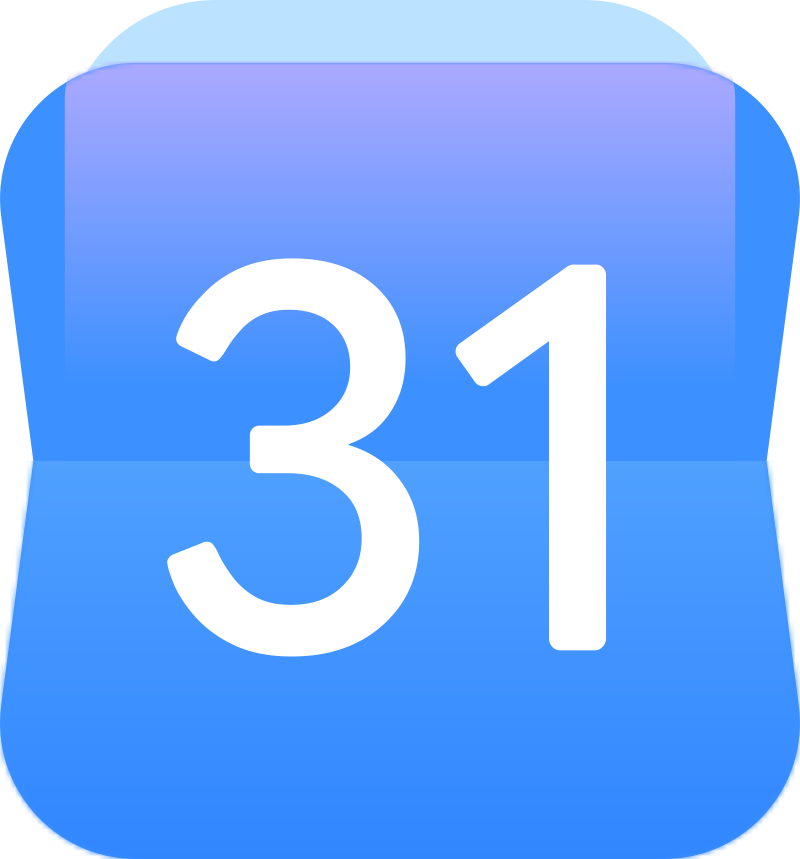
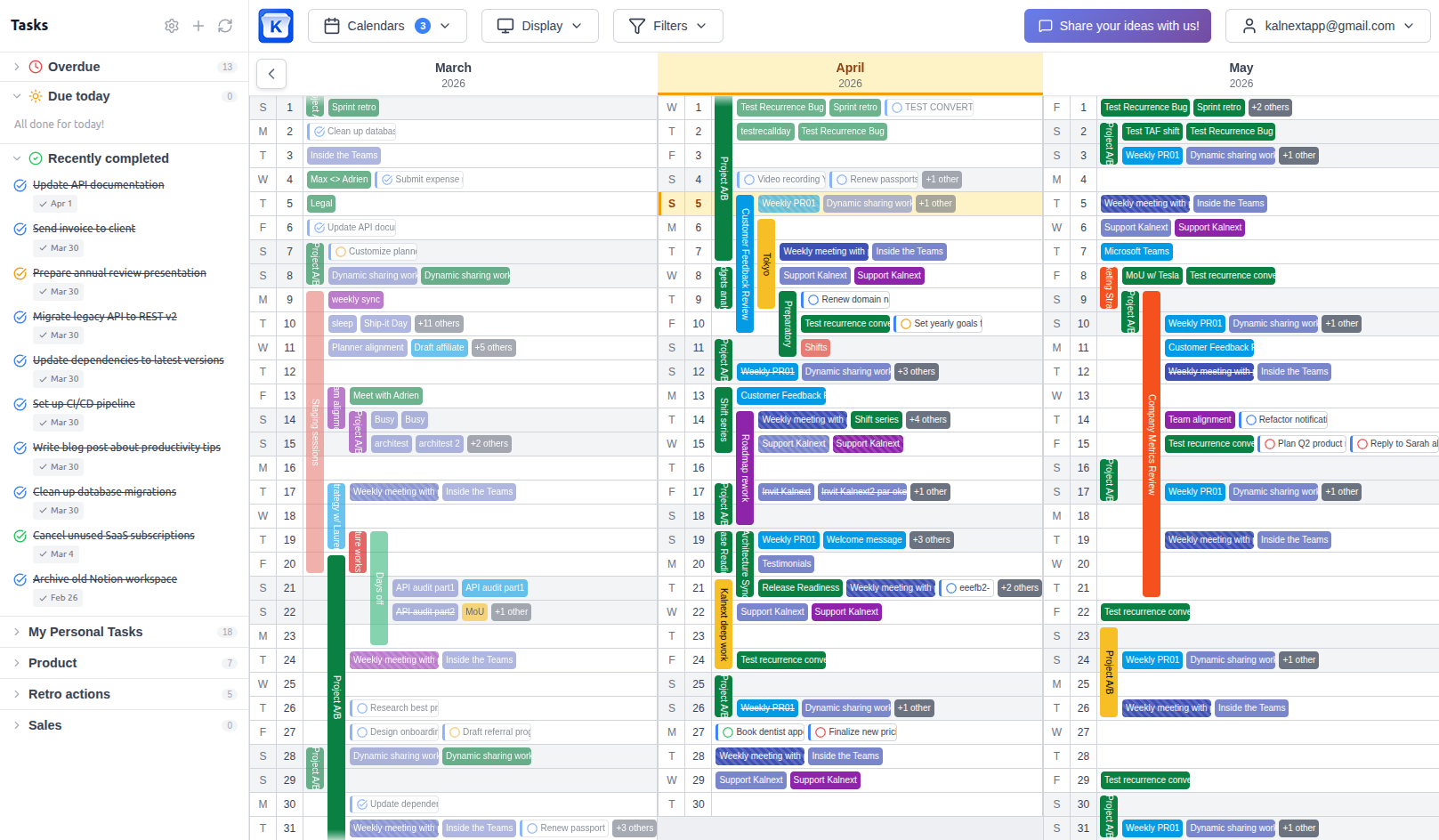
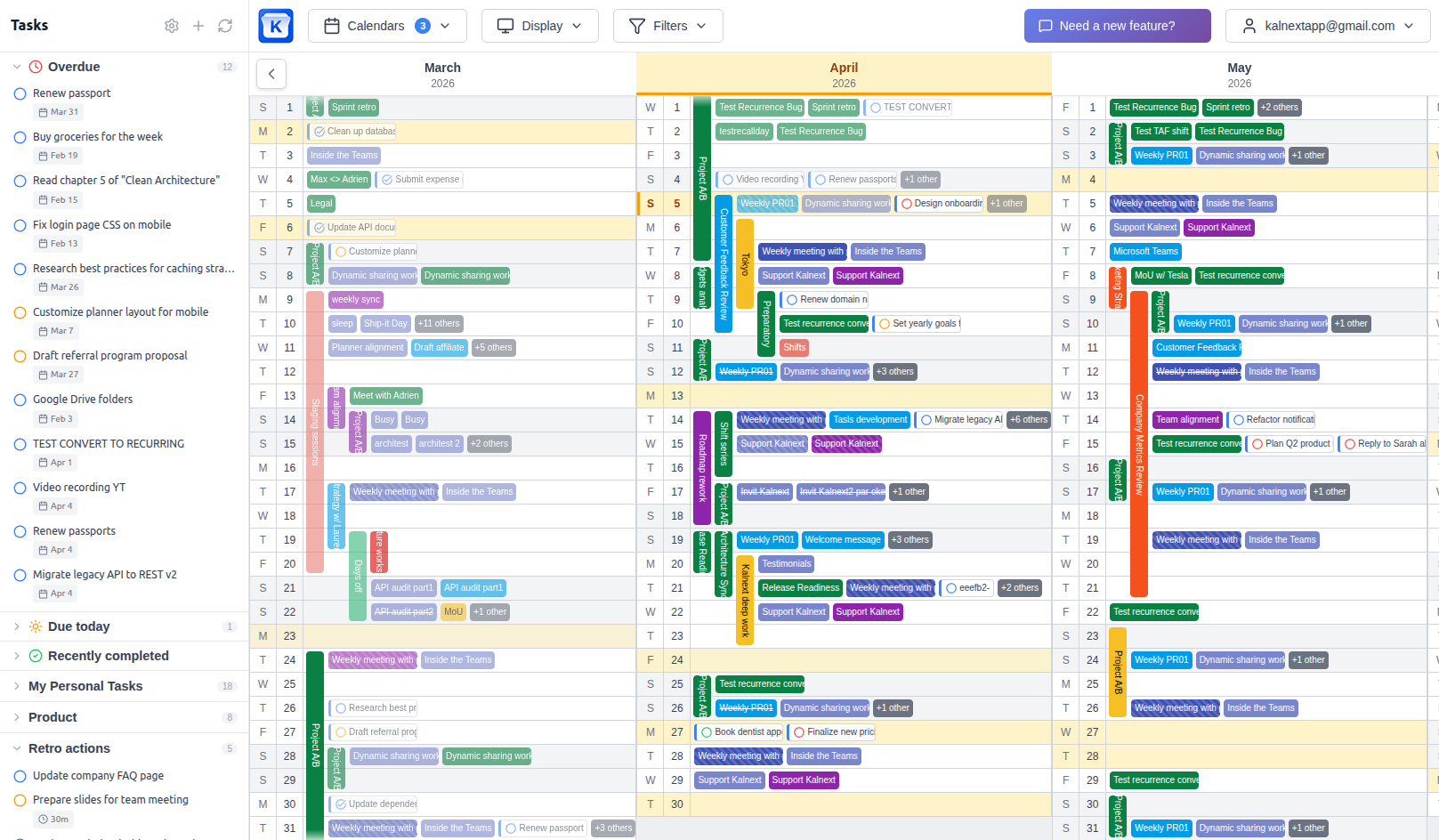
Vous avez un calendrier pro, un perso, peut-être un calendrier d'équipe partagé et quelques calendriers par projet. Dans Kalnext, vous connectez vos comptes Google et Microsoft Outlook et superposez la combinaison de calendriers de votre choix sur une seule vue de 12 mois. Chaque calendrier a sa couleur : vous savez tout de suite à quel calendrier appartient chaque événement.
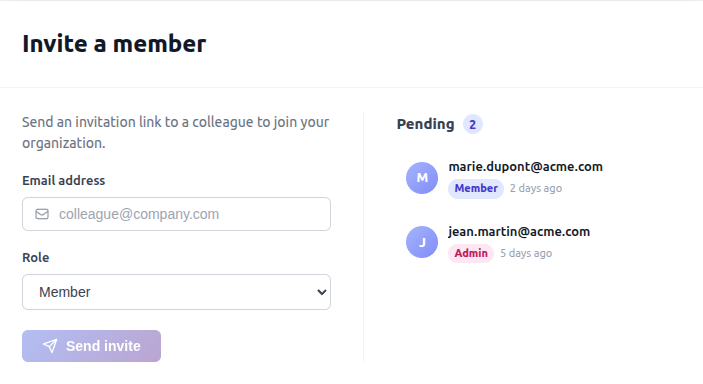
Invitez vos collègues et voyez leurs calendriers
Planifier en équipe, c'est savoir quand chacun est disponible. Invitez les membres de l'équipe dans votre espace de travail : leurs calendriers s'affichent à côté du vôtre. Vous voyez d'un coup d'œil qui a un T3 chargé et qui a de la place pour un nouveau projet. Fini les messages Slack du type « tu es dispo la semaine du 15 ? ».
Trouvez un créneau libre commun à plusieurs calendriers
Vous devez caler un atelier de 3 jours qui convienne à 5 personnes ? La recherche de créneaux libres parcourt d'un coup tous les calendriers sélectionnés et fait ressortir les périodes où tout le monde est disponible. Ce qui demandait une dizaine d'e-mails prend désormais quelques secondes.
Repérez les conflits de planning en amont
Quand tous vos calendriers sont visibles sur la même vue de 12 mois, les conflits sautent aux yeux. Ce lancement de produit prévu la semaine où la moitié de l'équipe est en vacances ? Vous le voyez en janvier, pas en juin, quand il est trop tard pour changer de cap.
Qui a besoin de planifier l'année sur plusieurs calendriers ?
Responsables d'équipe et managers
Superposez les calendriers de toute votre équipe pour planifier les trimestres, équilibrer la charge de travail et éviter que les échéances ne tombent pendant les vacances ou les événements de l'entreprise.
Indépendants et consultants
Jonglez avec les calendriers de plusieurs clients et votre emploi du temps personnel. Voyez vos vraies disponibilités, tous engagements confondus, au même endroit.
Assistants de direction
Gérez les calendriers de plusieurs personnes. Trouvez vite des créneaux qui conviennent à tous pour les réunions transverses ou les séminaires de direction.
Coordinateurs de projet
Suivez les jalons des projets, les disponibilités de l'équipe et les échéances externes sur plusieurs calendriers. Repérez les conflits de ressources des mois à l'avance.
Vos calendriers alignés en quelques minutes
Aucune migration de données. Vos calendriers restent dans Google Agenda ou Outlook.
Connectez vos comptes
Connectez-vous avec un ou plusieurs comptes Google ou Microsoft. Tous vos calendriers s'affichent aussitôt.
Choisissez les calendriers à superposer
Sélectionnez la combinaison de calendriers de votre choix. Affichez-les ou masquez-les à tout moment pour vous concentrer sur l'essentiel.
Planifiez votre année ensemble
Voyez tous vos plannings réunis sur 12 mois. Trouvez des créneaux libres, repérez les conflits et coordonnez-vous en toute confiance.
Ressources associées
Vue annuelle Google Agenda
La vue annuelle complète, avec événements, tâches et détail des journées.
Conseils de planification annuelle
Des méthodes éprouvées pour organiser votre année avec Google Agenda.
Limites de la vue annuelle
Pourquoi la vue annuelle intégrée à Google Agenda ne suffit pas.
Comparatif des alternatives
Kalnext face aux autres solutions de calendrier annuel.
Prêt à aligner vos calendriers ?
Connectez vos comptes Google et Outlook et voyez tous vos calendriers sur une seule vue de 12 mois, en moins d'une minute.
Démarrer l'essai gratuit14 jours d'essai gratuit · Sans carte bancaire