Google カレンダーの年表示が物足りない理由
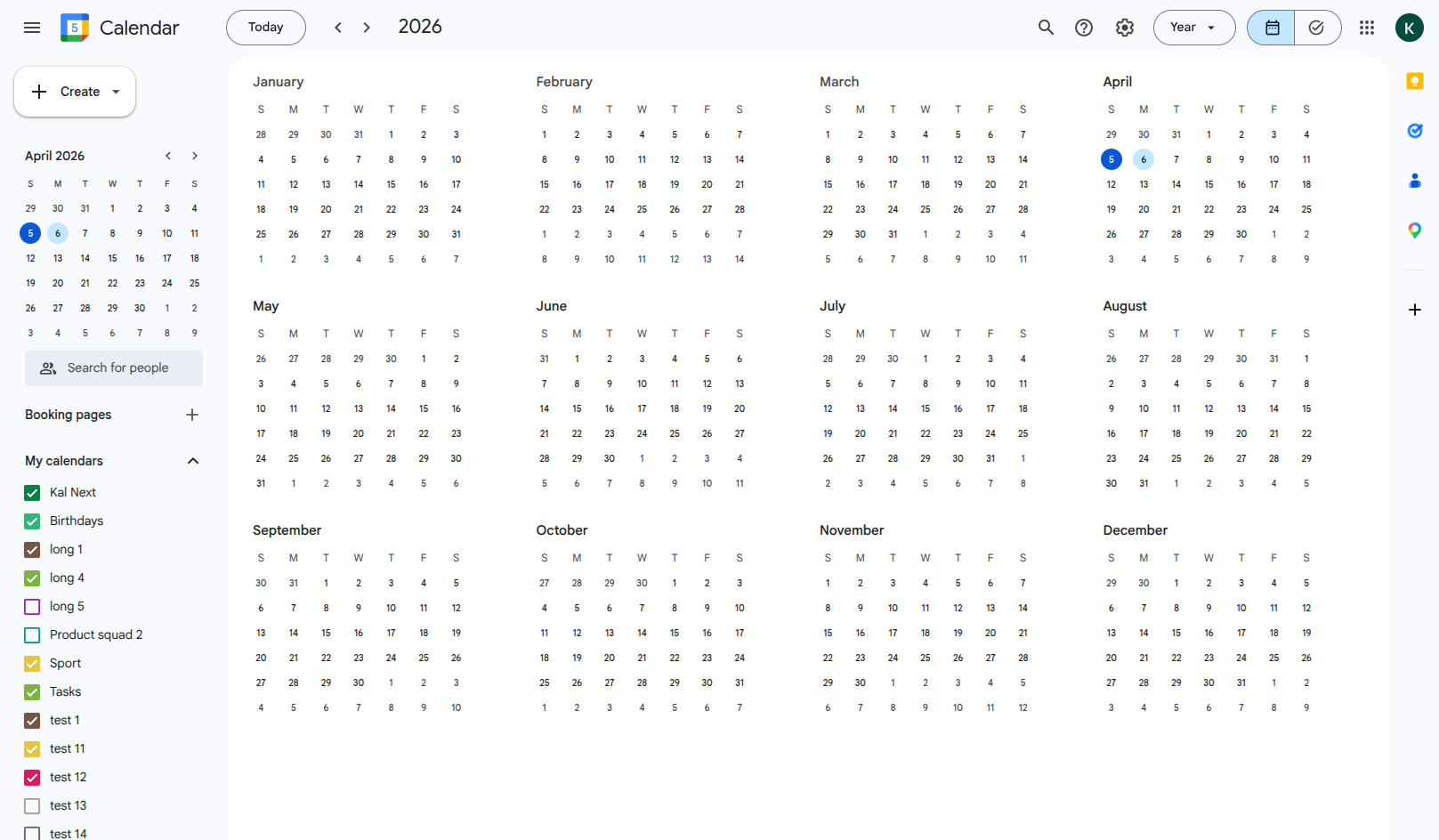
予定名の代わりに点が並ぶだけ。スマホでは使えず、操作もできません。
実際に何が足りないのか、そしてどうすればよいのかを解説します。
クレジットカード不要
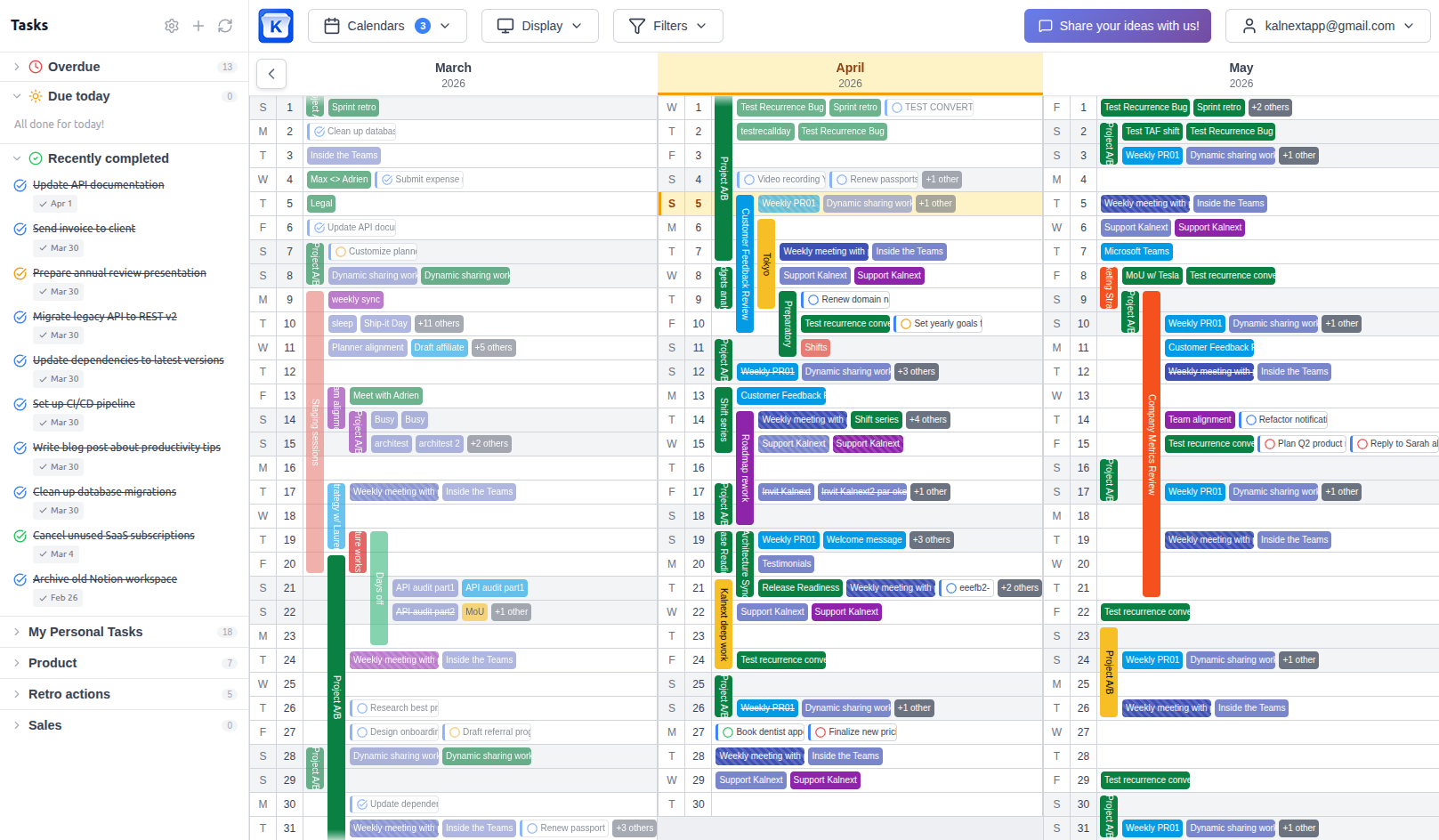
ドラッグして比較
1年が見えない年表示
Google カレンダーには、ずいぶん前から年表示があります。12か月を1画面で見られるのですから、話だけ聞けば便利そうです。ところが実際には、ほとんど役に立ちません。
この表示では、予定名が小さな色つきの点に置き換わります。会議が3つある月曜日も、歯医者の予約が1つだけの月曜日も、同じように見えます。何が入っているのか、何時に始まるのか、どのカレンダーの予定なのか、どれもわかりません。
1年単位で本気で計画を立てたい人にとって、これでは行き止まりです。結局、1か月ずつスクロールして確認するか、本来 Google カレンダーが見せてくれるはずの全体像を、別のスプレッドシートで管理し続けることになります。
実際に足りないもの
Google カレンダーで年間計画を立てられない、具体的な理由です。
予定はただの点
Google カレンダーの年表示では、予定名が小さな色つきの点に置き換わります。何かが入っていることはわかっても、それが何なのかはわかりません。タイトルも、時刻も、詳細もありません。状況を知るには、1日ずつクリックして確認するしかありません。
年表示からは何もできない
Google カレンダーの年表示は閲覧専用で、その閲覧さえ満足にできません。予定の作成も編集もできず、その日の概要すら表示されません。点が並んだ動かない表があるだけです。何かしようとすれば別の表示に切り替えるしかなく、そのたびに1年の見通しを失います。
スマホには年表示がない
Google カレンダーのモバイルアプリには、そもそも年表示がありません。使えるのは日、週、月、スケジュールの各表示だけです。1年全体を見たいときは、パソコンのブラウザを開く必要があります。外出先で計画を立てる人にとっては、致命的な欠点です。
年表示では複数カレンダーが役に立たない
Google カレンダーでは、日表示・週表示・月表示で複数のカレンダーを重ねて表示できます。ところが年表示に切り替えると見えるのは点だけで、どのカレンダーの予定なのか区別できません。仕事用、個人用、チーム用のカレンダーを使い分けていても、年表示ではそれを見分ける手段がありません。
タスクはまったく表示されない
Google ToDo リストのタスクは、年表示にまったく表示されません。やることや締め切り、プロジェクトのマイルストーンをタスクで管理していても、1年単位の表示に切り替えたとたんに見えなくなります。抱えている仕事の一部しか見えていない状態です。
印刷もエクスポートもできない
年間計画を会議で共有したい。印刷して壁に貼りたい。報告書用にエクスポートしたい。Google カレンダーの年表示は、そのどれにも対応していません。印刷機能もエクスポート機能もなく、1年の全体像をブラウザの外に持ち出す方法がありません。
Google カレンダーと Kalnext の比較
1年分の表示でできることを比べました。
 Google カレンダー Google カレンダー |  Kalnext Kalnext | |
|---|---|---|
| 1年分の表示で予定名が見える | いいえ、点のみ | はい、名前も色も表示 |
| 予定の作成・編集 | いいえ | はい、表示から直接 |
| スマホで1年分を表示 | 非対応 | はい、スマホ対応 |
| 複数カレンダーの重ね表示 | 点のみで区別できない | 色分けして重ね表示 |
| 1年分の表示でタスクが見える | いいえ | はい、予定と並べて表示 |
| 日ごとの詳細 | ~日表示に切り替わる | その場で時間ごとに表示 |
| 空き時間検索 | いいえ | 標準搭載 |
| 印刷・出力 | いいえ | 好きな期間を印刷 |
| 横・縦レイアウト | いいえ | 両方に対応 |
| 色やキーワードで絞り込み | ~カレンダーの切り替えのみ | 詳細フィルター |