

 ChatGPT
 Claude
 Perplexity
 Grok
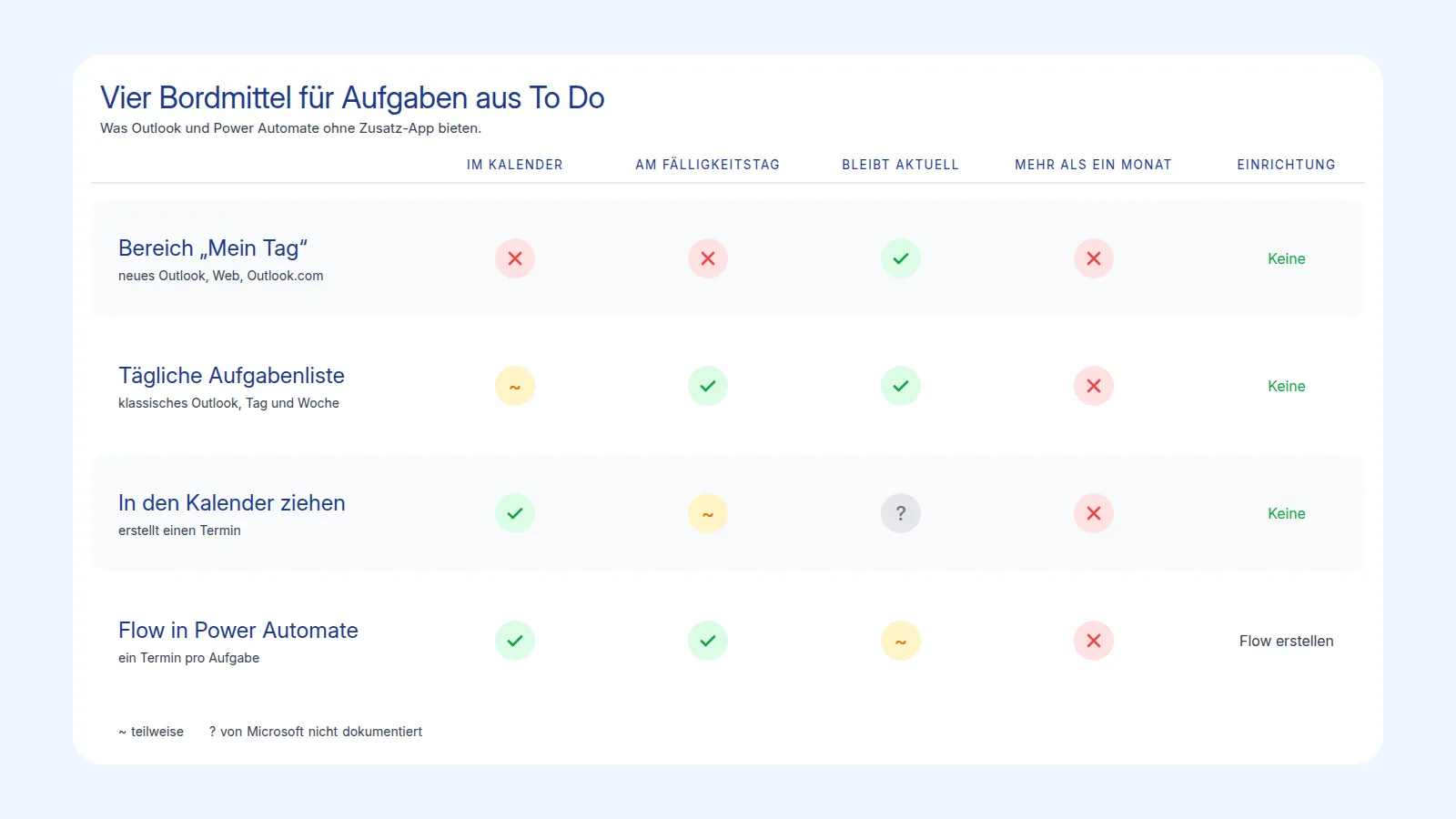
Microsoft To Do hat keine Kalenderansicht. Am nächsten kommt der Bereich „Mein Tag“ in Outlook: Er zeigt deine Aufgaben neben dem Kalender, und wenn du eine Aufgabe in den Kalender ziehst, entsteht ein Termin. Um Aufgaben über Wochen oder Monate an ihrem Fälligkeitsdatum zu sehen, brauchst du Power Automate oder eine App eines Drittanbieters.
Die Aufgabe, die am Donnerstag fällig ist, steht in To Do. Der Kundenworkshop, der den Donnerstagnachmittag auffrisst, steht in Outlook. Keine der beiden Apps zeigt beides im selben Kalender, also wirkt die Woche entspannt, bis du am Mittwochabend deine Liste öffnest.
In englischsprachigen Threads auf Microsoft Q&A, dem Hilfeforum von Microsoft, wird immer wieder danach gefragt, und die Antwort bleibt dieselbe. Ein Moderator hat es im Februar 2026 so formuliert: „Derzeit synchronisieren Microsoft To Do und Outlook zwar Aufgaben miteinander, sie machen aber nicht automatisch aus jeder neuen Aufgabe einen Kalendertermin.“
Mit vier Wegen kommst du trotzdem nah heran, nur hört jeder irgendwo auf.
Hat Microsoft To Do eine Kalenderansicht?
Nein. To Do ordnet Aufgaben in Listen, und Microsofts Dokumentation beschreibt in der App keine Tages-, Wochen- oder Monatsansicht.
Am nächsten kommt die intelligente Liste „Geplant“. Microsoft beschreibt sie so: „Geplante Aufgaben werden automatisch in der intelligenten Liste ‚Geplant‘ angezeigt, die Ihre heute, morgen und später fälligen Aufgaben enthält.“ Du bekommst deine Fälligkeiten also als Liste, und keines deiner Meetings steht darin.
Auch im Outlook-Kalender tauchen Fälligkeitsdaten nicht auf. Das Datum gehört zur Aufgabe, der Kalender zeigt aber nur Termine, deshalb landet eine Aufgabe mit Datum nie von selbst im Kalender. Noch einmal derselbe Moderator: „Die Aufgaben erscheinen nur dann in Ihrem Kalender, wenn Sie sie tatsächlich einplanen.“
Aufgaben aus To Do im Outlook-Kalender anzeigen
In Outlook teilen sich To Do und dein Kalender ein Fenster. Dort hast du zwei Möglichkeiten, und die Schritte hängen von deiner Outlook-Version ab.
Weg 1: Aufgaben neben dem Kalender einblenden
Im neuen Outlook für Windows, in Outlook im Web und auf Outlook.com nutzt du den Bereich „Mein Tag“:
- Wechsle zu Kalender.
- Wähle oben auf der Symbolleiste Mein Tag aus.
- Wähle die Registerkarte To Do aus.
Deine Aufgaben stehen jetzt in einem Bereich neben dem Kalender, und du kannst ihn auch aus E-Mail und Personen heraus öffnen. Laut Microsoft wird „Mein Tag“ jede Nacht um Mitternacht geleert. Deine Aufgaben bleiben in ihren Listen, verloren geht nur die Auswahl für den Tag.
Das klassische Outlook hat zwei ältere Entsprechungen:
- Aufgabenleiste. Wähle Ansicht > Aufgabenleiste und dann Aufgaben. Die Liste dockt am Rand des Fensters an. Die Hilfeseite von Microsoft nennt sie „To-Do-Leiste“.
- Tägliche Aufgabenliste. Wähle im Kalender Ansicht > Tägliche Aufgabenliste > Normal. Die Aufgaben erscheinen dann in einem Streifen unter jedem Tag. Das klappt in der Tages- und der Wochenansicht, in der Monatsansicht ist die Option ausgegraut.
Mit der Täglichen Aufgabenliste kommt Outlook einer Anzeige von Aufgaben an ihrem Datum am nächsten, und ausgerechnet sie fehlt im neuen Outlook. Ein Microsoft-Moderator bestätigte im November 2025, dass sie „im neuen Outlook für Windows entfernt wurde“.
Weg 2: Aufgabe in den Kalender ziehen
Damit eine Aufgabe im Kalender steht, machst du einen Termin daraus. Im neuen Outlook, in Outlook im Web und auf Outlook.com geht das so:
- Wechsle zu Kalender und öffne den Bereich Mein Tag.
- Wähle die Registerkarte To Do aus.
- Such die Aufgabe heraus.
- Zieh sie auf die gewünschte Uhrzeit in deinem Kalender.
Microsoft stellt das als Zeitreservierung dar: Laut Hilfeseite ziehst du eine Aufgabe in den Kalender, um dir Zeit für die Arbeit daran zu reservieren. Du bekommst einen Termin genau dort, wo du die Aufgabe abgelegt hast. Das kann Tage vor dem Fälligkeitsdatum sein, und meistens ist genau das der Sinn.
Ob der Termin mit der Aufgabe verknüpft bleibt und was mit ihm passiert, wenn du die Aufgabe erledigst oder ihr Datum verschiebst, sagen Microsofts Seiten nicht. Behandle den Termin deshalb als eigenes Element und pflege ihn von Hand. Ein Moderator auf Q&A weist außerdem darauf hin, dass sich im klassischen Outlook nur Aufgaben aus dem Outlook-Bereich „Aufgaben“ in den Kalender ziehen lassen.
Wo Outlook an seine Grenzen stößt
Für heute und morgen reichen beide Wege. Schwierig wird es, sobald du weiter vorausplanst.
Nichts landet von selbst im Kalender. Vierzig Aufgaben mit Datum bedeuten vierzigmal Ziehen, und jede Aufgabe, die du auslässt, fehlt im Kalender. Der wirkt dann leerer, als dein Pensum wirklich ist.
Eine gezogene Aufgabe zeigt, wann du daran arbeitest, während das Fälligkeitsdatum in To Do zurückbleibt. Ein Bericht, für den du dir am Montag Zeit reserviert hast und der am Freitag fällig ist, steht im Kalender, als wäre er am Montag fällig.
Außerdem ist beim Monat Schluss. Das neue Outlook bietet die Ansichten Tag, Arbeitswoche, Woche und Monat. Selbst wenn jede Aufgabe im Kalender steht, siehst du das nächste Quartal nicht auf einem Bildschirm, und gerade dort stapeln sich die Fristen. Unsere Seite zur Jahresansicht für den Outlook-Kalender geht diese Grenze im Detail durch.
Auch Planner schließt die Lücke nicht. Seine Ansicht „Zeitplan“ zeigt Aufgaben zwar in einem Kalender, aber immer nur für einen Plan, und deine Listen aus To Do sind dort nicht dabei. Die Möglichkeit, einen Plan zu Outlook hinzuzufügen, scheint ebenfalls verschwunden zu sein: Ein Moderator auf Q&A schrieb im April 2026, die Funktion sei „ohne direkten Ersatz eingestellt“ worden. Das ist ein Forenbeitrag, und ich habe keine Seite in Microsofts Dokumentation gefunden, die das bestätigt.
Wie man sich sonst behilft
Am einfachsten trägst du das Fälligkeitsdatum von Hand als Termin ein. Das kostet eine Minute pro Aufgabe und ist veraltet, sobald sich ein Datum verschiebt. Für eine Handvoll fester Fristen lohnt es sich trotzdem, etwa für eine Abgabefrist oder eine Vertragsverlängerung.
Weg 3: Flow in Power Automate erstellen
Ein Flow ist der einzige Weg bei Microsoft, der ohne Ziehen auf eine neue Aufgabe reagiert:
- Leg einen Flow mit dem To-Do-Connector an (für Geschäftskonten oder für private Microsoft-Konten) und wähle den Trigger, der bei einer neuen Aufgabe in einem bestimmten Ordner auslöst. Mit Ordner ist hier eine Liste gemeint.
- Füge eine Bedingung hinzu, die abbricht, wenn die Aufgabe kein Fälligkeitsdatum hat.
- Füge die Aktion „Termin erstellen (V4)“ von Office 365 Outlook hinzu und setz das Fälligkeitsdatum als Start und Ende ein.
Der Flow bringt eigene Pflichten mit:
- Der Trigger überwacht eine einzige Liste. Fünf Listen bedeuten fünf Flows.
- Microsoft gibt für den Trigger eine Abfragehäufigkeit von 120 Sekunden an, Termine können also mit ein, zwei Minuten Verzögerung ankommen.
- Verschiebst du ein Fälligkeitsdatum, bleibt der Termin, wo er ist, es sei denn, du baust einen zweiten Flow mit dem Trigger für aktualisierte Aufgaben und der Aktion „Termin aktualisieren (V4)“ (in der englischen Oberfläche „Update event (V4)“). Dafür musst du speichern, welcher Termin zu welcher Aufgabe gehört.
- Der Connector führt nur Trigger für neue und aktualisierte Aufgaben auf. Löschst du eine Aufgabe, bleibt ihr Termin also stehen.
- Am Ende landest du trotzdem im Outlook-Kalender, die Monatsansicht bleibt die Grenze.
Ein Flow eignet sich für eine einzelne Liste mit festen Daten, etwa Vertragsverlängerungen. Für ein ganzes Aufgabensystem ist das viel Bastelei, die gepflegt werden will.
Weg 4: Apps, die Aufgaben aus To Do in einen Kalender bringen
Bleibt als letzte Möglichkeit eine App eines Drittanbieters, die deine Listen aus To Do ausliest. Ich entwickle Kalnext, eine der vier Apps unten, also behalte das im Hinterkopf, wenn du meine Einschätzung der anderen drei liest. Die Angaben zu ihnen stammen von ihren eigenen Websites, abgerufen am 6. November 2026.
Die ersten drei helfen dir, einen Tag oder eine Woche zu planen. Kalnext zeigt dir die kommenden Monate.
Morgen: die Woche in Zeitblöcke teilen
Die App Morgen zeigt mit ihrer To-Do-Integration deine Listen neben deinem Outlook-Kalender, und du ziehst eine Aufgabe auf ein Zeitfenster, um dir Zeit dafür zu reservieren. Laut der Seite werden Änderungen zurück zu Microsoft 365 synchronisiert, und der AI Planner schlägt dir einen Tagesplan vor, den du bestätigst. Nimm Morgen, wenn du deine Stunden in Zeitblöcke einteilst und Hilfe beim Füllen willst.
Der Tarif Pro kostet 15 $ im Monat bei jährlicher Abrechnung oder 30 $ bei monatlicher, mit 14-tägiger Testphase.

Sunsama: Tag für Tag planen
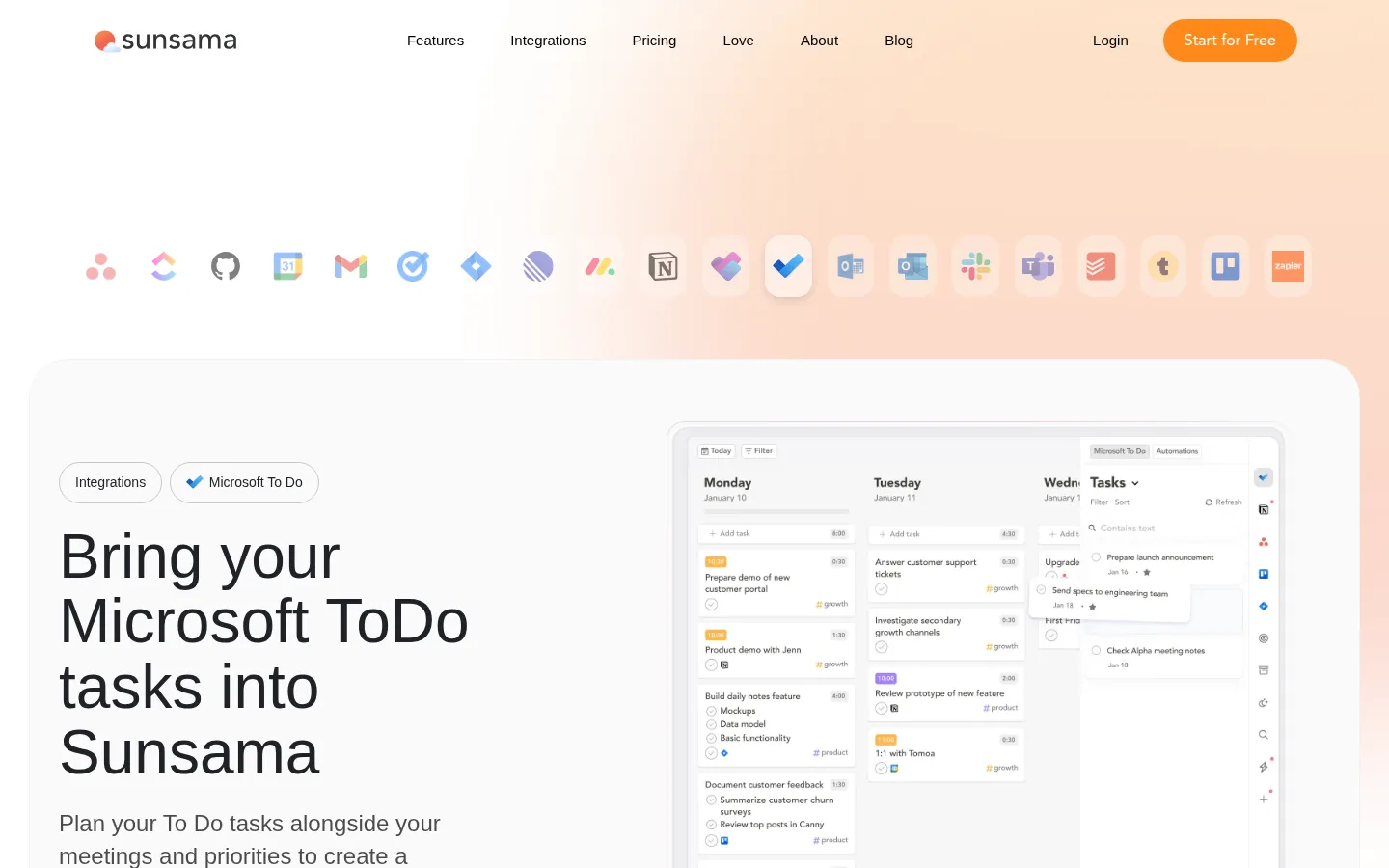
Bei Sunsama steht der Tagesplan im Mittelpunkt. Du wählst die Aufgaben aus To Do aus, die du heute erledigen willst, und ziehst sie in die Kalenderansicht von Sunsama. Importierst du eine Aufgabe oder hakst sie ab, aktualisiert Sunsama sie in To Do. Nimm Sunsama, wenn du eine ruhige tägliche Routine suchst.
Sunsama kostet 17 $ pro Monat bei jährlicher Abrechnung oder 22 $ bei monatlicher, mit 14-tägiger Testphase.
Akiflow: ein Posteingang für alle Tools
Akiflow führt deine Listen aus To Do mit den Aufgaben aus deinen anderen Tools zusammen, und von dort aus planst du deinen Tag in Zeitblöcken, neben deinen Kalendern. Nimm Akiflow, wenn deine Aufgaben über mehrere Apps verstreut sind.
Der Tarif Pro kostet 19 $ im Monat bei jährlicher Abrechnung oder 34 $ bei monatlicher, mit 7-tägiger Testphase.

Kalnext: die kommenden Monate im Blick
Kalnext breitet deinen Outlook-Kalender über 12 Monate aus und setzt jede Aufgabe aus To Do, die ein Fälligkeitsdatum hat, an ihren Tag, neben deine Termine, ohne dass du etwas ziehen musst. Welche Listen erscheinen, legst du selbst fest. Du kannst dort Aufgaben anlegen, bearbeiten und abhaken oder eine Aufgabe auf einen anderen Tag ziehen, um ihr Fälligkeitsdatum zu ändern, und die Änderung geht zurück an To Do. Eine Aufgabe ohne Datum wartet in der Seitenleiste, bis du sie auf einem Tag ablegst.
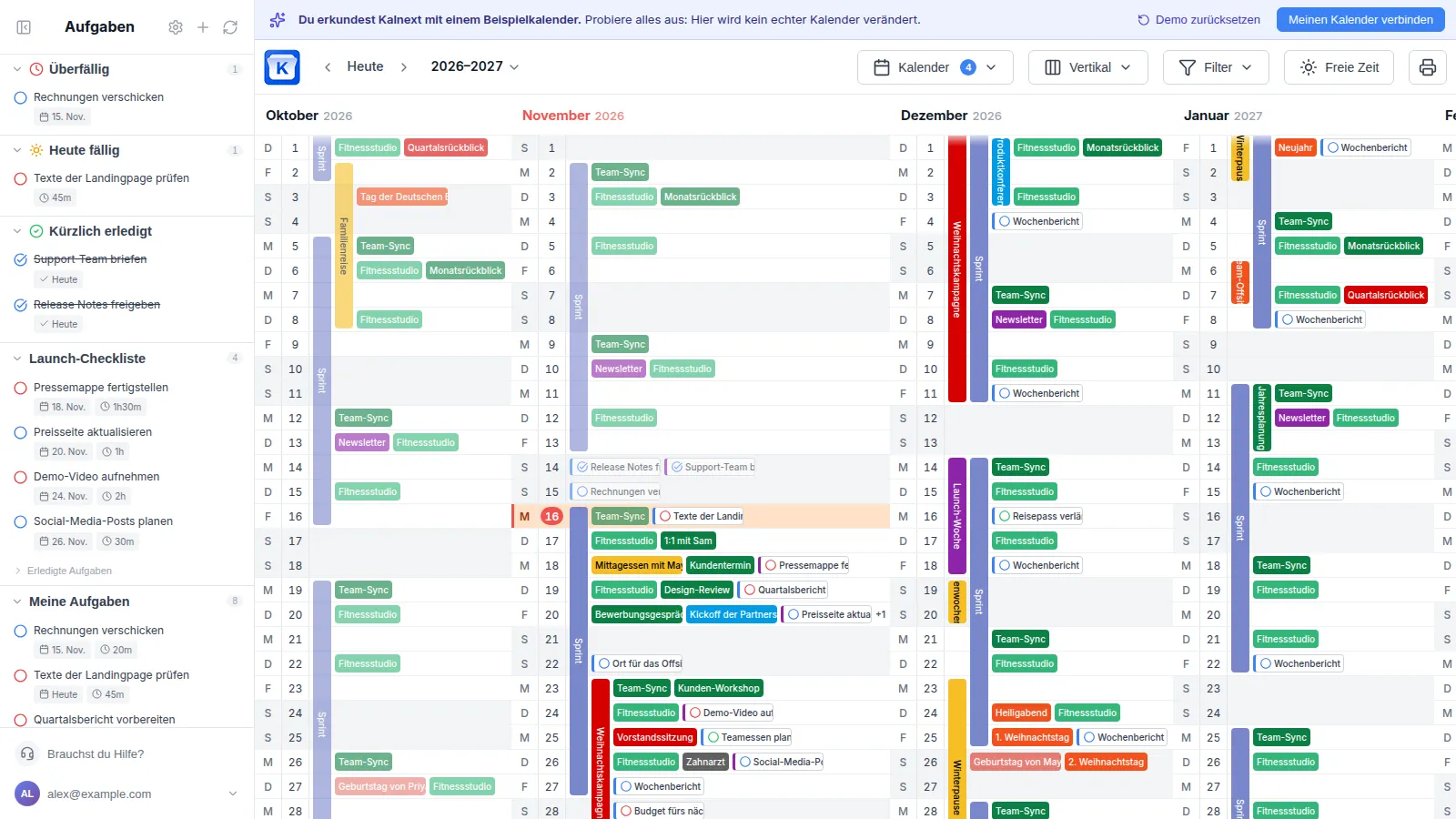
Was Kalnext nicht kann, damit du es schnell ausschließen kannst:
- Aufgaben stehen an Tagen, nicht zu Uhrzeiten. Für Zeitblöcke passt eine der drei Apps oben besser.
- Kalnext liest weder den Stern aus To Do (die Markierung als wichtig) noch die Schritte innerhalb einer Aufgabe. Kalnext hat eigene Felder für Dauer und Wichtigkeit. Wenn du sie ausfüllst, landen sie in einem kurzen
[kalnext]-Block am Ende der Notiz der Aufgabe, den du auch in To Do siehst. - Eine wiederkehrende Aufgabe erscheint einmal, an ihrem nächsten Fälligkeitsdatum. Microsoft legt das nächste Vorkommen erst an, wenn du die Aufgabe erledigst, deshalb wird die Serie nicht übers Jahr eingezeichnet.
- Kalnext liest deine Liste „Aufgaben“ und die Listen, die du selbst angelegt hast. Intelligente Listen wie „Mein Tag“, „Geplant“ und „Mir zugewiesen“ kann Kalnext nicht als Listen lesen, deshalb bleiben Zuweisungen aus Planner außen vor.
- Der Planer zeigt höchstens 10 Aufgabenlisten gleichzeitig.
- In einer Microsoft-365-Organisation kann die Freigabe neuer Apps den Admins vorbehalten sein. Dann gibt dir Kalnext einen Link, den du ihnen schicken kannst.
Der Tarif Solo kostet 24 $ pro Jahr oder einmalig 99 $, mit 14-tägiger Testphase, und verbindet genau ein Microsoft-Konto. Willst du zusätzlich ein Google-Konto in derselben Ansicht sehen, brauchst du den Tarif Starter.
| Tool | Zeithorizont | Wie Aufgaben in den Kalender kommen | Jährlich abgerechnet |
|---|---|---|---|
| Morgen | Tag und Woche | Du ziehst sie auf ein Zeitfenster | 15 $/Monat |
| Sunsama | Ein Tag | Du wählst sie aus und ziehst sie hinein | 17 $/Monat |
| Akiflow | Der Tag | Du ziehst sie in einen Zeitblock | 19 $/Monat |
| Kalnext | Bis zu einem ganzen Jahr | Von selbst, an ihrem Fälligkeitsdatum | 2 $/Monat |
Welcher Weg passt zu dir?
Es kommt darauf an, wie weit du vorausschauen musst.
- Für heute und morgen reicht der Bereich „Mein Tag“, den du in Outlook schon hast.
- Ein paar Aufgaben für diese Woche ziehst du in den Kalender und pflegst die Termine von Hand.
- Für eine einzelne Liste mit festen Daten baust du einen Flow in Power Automate.
- Willst du jede Stunde deiner Woche verplanen, probier Morgen, Sunsama oder Akiflow.
- Willst du die nächsten Monate sehen, brauchst du eine 12-Monats-Ansicht deines Kalenders, und die hat Outlook nicht. Unser Vergleich von Jahresplanern stellt die Optionen vor, und die Methode für den Jahresplaner zeigt, wie du ihn aktuell hältst. Beide Ratgeber gibt es bisher nur auf Englisch.
Jonglierst du außerdem mit mehreren Konten, behandelt der englischsprachige Ratgeber zum Überlagern mehrerer Kalender diese Seite des Problems.
Wie Aufgaben und Termine über ein ganzes Jahr aussehen, siehst du, wenn du die Kalnext-Demo öffnest. Sie läuft mit Beispieldaten und braucht kein Konto.
Häufige Fragen
Hat Microsoft To Do eine Kalenderansicht?
Wie zeige ich Aufgaben aus Microsoft To Do im Outlook-Kalender an?
Synchronisiert sich Microsoft To Do mit dem Outlook-Kalender?
Synchronisiert sich Microsoft To Do mit Google Kalender?
Hat Microsoft Planner eine Kalenderansicht?
Wird Microsoft To Do eingestellt?
Warum erscheinen meine Aufgaben aus To Do nicht in meinem Outlook-Kalender?
Nützliche Quellen
- Microsoft Support, „Mein Tag“ mit To Do in Outlook verwenden
- Microsoft Support, eine Aufgabe mit To Do in Outlook in den Kalender ziehen
- Microsoft Support, Aufgaben mit To Do in Outlook verwalten
- Microsoft Learn, Referenz zum Connector Microsoft To-Do (Geschäftlich)
- Microsoft Learn, Überblick über die To-Do-API