
 ChatGPT
 Claude
 Perplexity
 Grok
Microsoft To Do n’a pas de vue calendrier. L’option native la plus proche est le volet Ma journée d’Outlook, qui affiche vos tâches à côté de votre calendrier, et une tâche glissée sur la grille devient un événement. Pour voir vos tâches à leur date d’échéance sur plusieurs semaines ou plusieurs mois, il faut Power Automate ou une application tierce.
Une tâche à rendre jeudi attend dans To Do. L’atelier client qui occupe tout l’après-midi de jeudi est dans Outlook. Aucune des deux applications ne les réunit sur la même grille, si bien que la semaine paraît tranquille jusqu’à ce que vous ouvriez votre liste mercredi soir.
La question revient sans cesse sur Microsoft Q&A, le forum d’entraide de Microsoft (en anglais), et la réponse n’a pas changé. Un modérateur l’a résumée ainsi en février 2026 : « Actuellement, Microsoft To Do et Outlook synchronisent bien leurs tâches entre eux, mais ils ne transforment pas automatiquement chaque nouvelle tâche en événement de calendrier. »
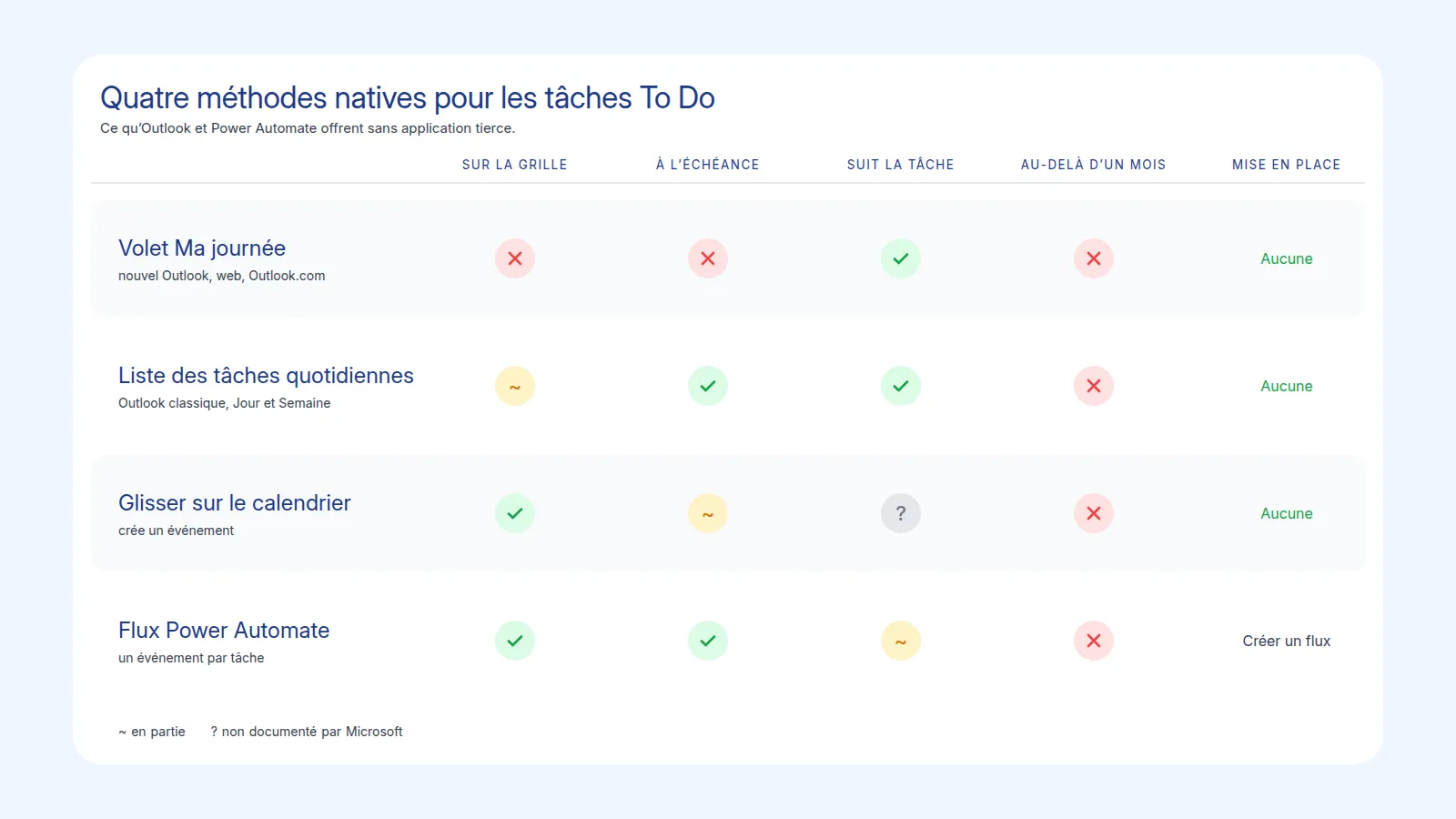
Il existe malgré tout quatre façons d’approcher une vraie vue calendrier, et chacune s’arrête quelque part.
Microsoft To Do a-t-il une vue calendrier ?
Non. To Do range les tâches dans des listes, et la documentation de Microsoft ne décrit aucune grille par jour, par semaine ou par mois dans l’application.
Ce qui s’en rapproche le plus, c’est la liste intelligente Planifié. Microsoft la décrit ainsi : « Les tâches programmées apparaissent automatiquement dans la liste intelligente Planifiée, où vous pouvez voir vos tâches à livrer aujourd’hui, demain et au-delà. » Vous obtenez vos dates sous forme de liste, et aucune de vos réunions n’y figure.
Les dates d’échéance restent aussi en dehors du calendrier d’Outlook. Une date d’échéance appartient à la tâche, et le calendrier n’affiche que des événements : une tâche datée n’arrive donc jamais d’elle-même sur la grille. Le même modérateur le redit : « Elles n’apparaîtront dans votre calendrier que si vous les planifiez réellement. »
Comment afficher les tâches To Do à côté du calendrier Outlook
C’est dans Outlook que To Do et votre calendrier partagent une même fenêtre. Outlook vous propose deux méthodes, et la marche à suivre dépend de votre version.
Méthode 1 : garder vos tâches à côté du calendrier
Dans le nouvel Outlook pour Windows, Outlook sur le web et Outlook.com, utilisez le volet Ma journée :
- Allez dans Calendrier.
- Sélectionnez Ma journée dans la barre d’outils en haut de la page.
- Sélectionnez l’onglet To Do (certaines pages d’aide de Microsoft l’appellent « À faire »).
Vos tâches s’affichent alors dans un volet à côté de la grille, et ce volet fonctionne aussi depuis Courrier et Contacts. Ma journée se vide chaque nuit à minuit, mais Microsoft précise : « Les tâches qui apparaissent dans Ma journée sont stockées dans d’autres listes de tâches, de sorte qu’elles ne sont pas supprimées lorsque Ma journée est effacée. » Vous ne perdez que la sélection du jour.
Outlook classique propose deux équivalents plus anciens :
- Barre des tâches (la « barre To-Do » des pages d’aide de Microsoft). Sélectionnez Affichage > Barre des tâches, puis Tâches. La liste se fixe sur le côté de la fenêtre.
- Liste des tâches quotidiennes. Dans le Calendrier, sélectionnez Affichage > Liste des tâches quotidiennes > Normal. Les tâches apparaissent dans une bande sous chaque jour. La liste fonctionne dans les affichages Jour et Semaine, et elle est grisée en affichage Mois.
La liste des tâches quotidiennes est ce qui se rapproche le plus, dans Outlook, de tâches affichées à leur date, et le nouvel Outlook l’a abandonnée. Un modérateur de Microsoft a confirmé en novembre 2025 qu’elle « a été supprimée de l’expérience du nouvel Outlook pour Windows ».
Méthode 2 : faire glisser une tâche sur le calendrier
Pour placer une tâche sur la grille, vous la transformez en événement. Dans le nouvel Outlook, sur le web et sur Outlook.com :
- Allez dans Calendrier et ouvrez le volet Ma journée.
- Sélectionnez l’onglet To Do.
- Retrouvez la tâche.
- Faites-la glisser jusqu’à l’heure voulue dans votre calendrier.
Microsoft présente ce geste comme une façon de réserver du temps : « Vous avez besoin de planifier une heure pour effectuer une tâche ? Utilisez la fonctionnalité glisser pour réserver du temps pour travailler dessus. » Vous obtenez un événement à l’endroit où vous avez lâché la tâche, et ce peut être plusieurs jours avant l’échéance, ce qui est généralement le but.
Les pages de Microsoft ne disent pas si l’événement reste lié à la tâche, ni ce qu’il devient quand vous terminez la tâche ou changez sa date. Considérez l’événement comme un élément à part et mettez-le à jour à la main. Un modérateur de Q&A signale aussi qu’Outlook classique ne permet ce glisser-déposer que depuis les tâches Outlook.
Là où Outlook ne suffit plus
Ces deux méthodes suffisent pour aujourd’hui et demain. Les ennuis commencent quand vous planifiez plus loin.
Rien n’arrive tout seul sur la grille. Quarante tâches datées, c’est quarante glisser-déposer, et chaque tâche oubliée reste hors du calendrier, qui paraît alors plus léger que votre charge de travail réelle.
Une tâche glissée montre quand vous comptez y travailler, tandis que l’échéance reste dans To Do. Un rapport planifié lundi et à rendre vendredi apparaît comme une tâche du lundi.
Le calendrier s’arrête aussi au mois. Le nouvel Outlook propose les affichages Jour, Semaine de travail, Semaine et Mois. Même si vous y glissez toutes vos tâches, vous ne voyez pas le trimestre suivant sur un seul écran, et c’est justement là que les échéances s’accumulent. Notre page sur la vue annuelle Outlook détaille cette limite.
Planner (le « Planificateur » des pages françaises de Microsoft) ne comble pas ce manque non plus. Il a un affichage Planification qui montre les tâches sur un calendrier, mais c’est la vue d’un seul plan, et vos listes To Do n’y figurent pas. L’option qui ajoutait un plan au calendrier Outlook semble elle aussi avoir disparu : un modérateur de Q&A a écrit en avril 2026 qu’elle avait été « retirée sans remplacement direct ». C’est un commentaire de forum, et je n’ai trouvé aucune page de la documentation Microsoft qui le confirme.
Comment contourner le problème
Le contournement le plus simple consiste à recopier l’échéance dans un événement, à la main. Cela prend une minute par tâche, et l’événement devient faux dès que la date bouge. Pour quelques échéances fermes, comme une date limite de déclaration ou le renouvellement d’un contrat, cela en vaut la peine.
Méthode 3 : créer un flux Power Automate
Un flux est la seule solution Microsoft qui réagisse à une nouvelle tâche sans glisser-déposer :
- Démarrez un flux avec le connecteur To-Do (Entreprise ou consommateur, selon votre compte) et le déclencheur Lorsqu’un nouveau to-do dans un dossier spécifique est créé. Ici, un dossier désigne une liste.
- Ajoutez une condition qui arrête le flux quand la tâche n’a pas d’échéance.
- Ajoutez l’action Office 365 Outlook Créer un événement (V4) et renseignez son début et sa fin avec la date d’échéance.
Le flux apporte ses propres corvées :
- Le déclencheur surveille une seule liste : cinq listes, cinq flux.
- La documentation du connecteur indique une fréquence d’interrogation de 120 secondes pour le déclencheur, donc les événements peuvent arriver avec deux minutes de retard.
- Changer une échéance ne modifie pas l’événement, sauf si vous ajoutez un second flux sur le déclencheur de mise à jour, avec Mettre à jour l’événement (V4), et il vous faut alors garder la trace de l’événement qui correspond à chaque tâche.
- Le connecteur ne propose de déclencheurs que pour les tâches nouvelles ou modifiées : une tâche supprimée laisse son événement derrière elle.
- Les événements arrivent dans le calendrier d’Outlook, où l’affichage Mois reste la limite.
Un flux convient à une liste aux dates fermes, comme des renouvellements de contrats. Pour tout un système de tâches, cela fait beaucoup de plomberie à entretenir.
Méthode 4 : les applications qui placent les tâches To Do sur un calendrier
Dernière option : une application tierce qui lit vos listes To Do. Je développe Kalnext, l’une des quatre présentées ci-dessous, alors lisez mon avis sur les trois autres en gardant cela en tête. Les informations sur ces trois applications viennent de leurs propres pages (en anglais), consultées le 6 novembre 2026.
Les trois premières vous aident à planifier une journée ou une semaine. Kalnext vous montre les mois à venir.
Morgen : planifier votre semaine par créneaux
L’intégration To Do de Morgen affiche vos listes à côté de votre calendrier Outlook, et vous faites glisser une tâche sur un créneau pour le bloquer. Sa page indique que les modifications sont reportées dans Microsoft 365, et un planificateur à base d’IA vous propose un programme pour la journée, que vous validez. Choisissez-le si vous découpez vos journées en créneaux et voulez de l’aide pour les remplir.
L’offre Pro coûte 15 $US par mois en facturation annuelle, ou 30 $US en facturation mensuelle, avec 14 jours d’essai.

Sunsama : planifier une journée à la fois
Sunsama est conçu autour du planning de la journée. Vous choisissez les tâches To Do que vous voulez traiter aujourd’hui et les faites glisser dans sa vue calendrier, et il met à jour To Do quand vous importez une tâche ou la cochez. Choisissez-le si vous visez une routine quotidienne sereine.
Il coûte 17 $US par mois en facturation annuelle, ou 22 $US en facturation mensuelle, avec 14 jours d’essai.

Akiflow : une seule boîte de réception pour tous vos outils
Akiflow regroupe vos listes To Do avec les tâches de vos autres outils, et vous découpez votre journée en blocs de temps à partir de là, à côté de vos calendriers. Choisissez-le si vos tâches sont dispersées entre plusieurs applications.
L’offre Pro coûte 19 $US par mois en facturation annuelle, ou 34 $US en facturation mensuelle, avec 7 jours d’essai.

Kalnext : voir les mois à venir
Kalnext affiche votre calendrier Outlook sur 12 mois et place chaque tâche To Do qui a une échéance à sa date, à côté de vos événements, sans glisser-déposer. Vous choisissez les listes à afficher. Vous pouvez créer, modifier et terminer des tâches depuis Kalnext, ou en faire glisser une vers un autre jour pour changer son échéance, et la modification est reportée dans To Do. Une tâche sans date attend dans le panneau latéral jusqu’à ce que vous la déposiez sur un jour.
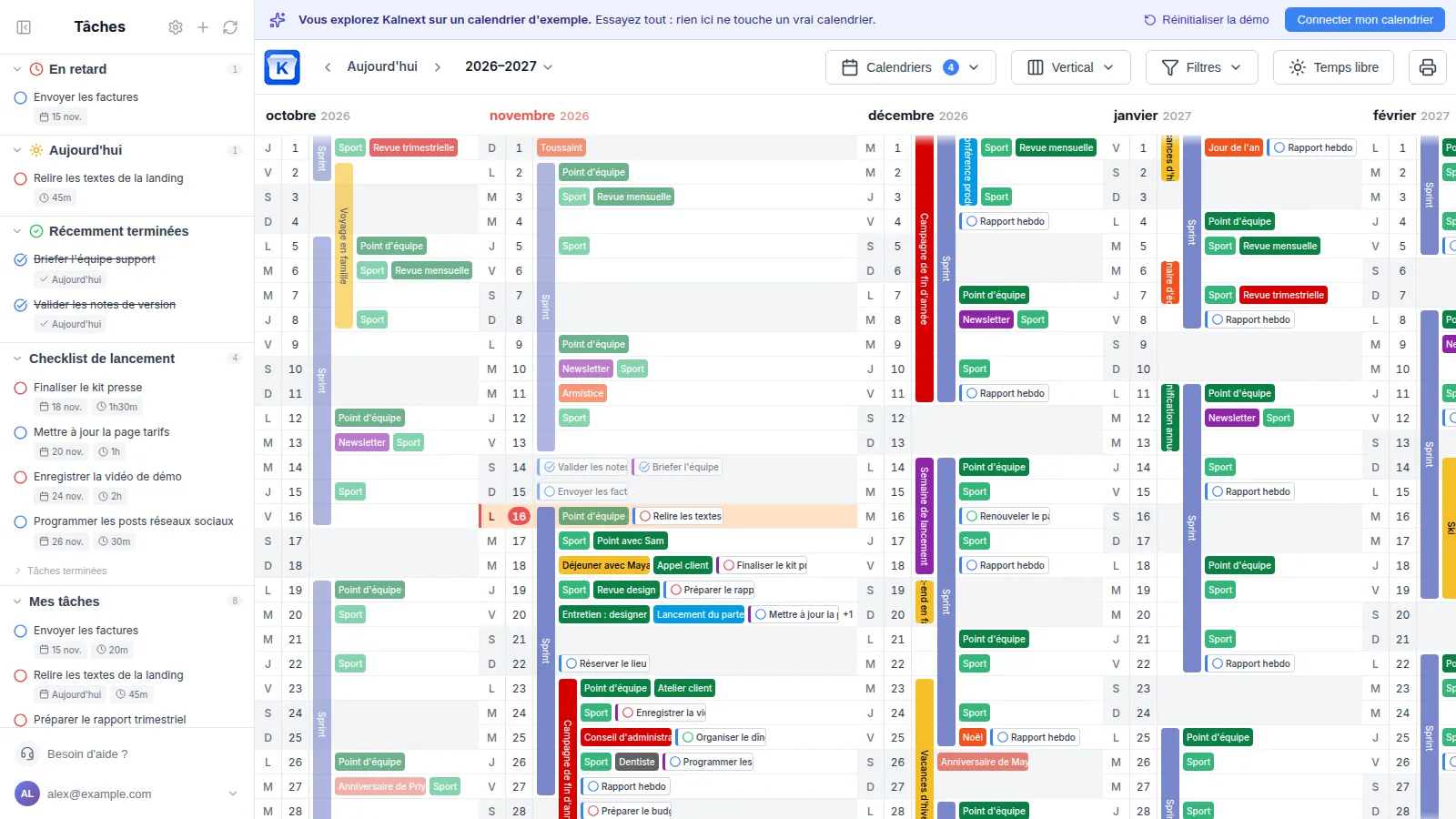
Ce qu’il ne fait pas, pour que vous puissiez l’écarter rapidement :
- Les tâches se placent sur des jours, pas sur des heures. Pour bloquer du temps, l’une des trois applications ci-dessus conviendra mieux.
- Kalnext ne lit pas l’étoile de To Do (le marqueur d’importance) ni les étapes d’une tâche. Il a ses propres champs de durée et d’importance, et quand vous les renseignez, ils sont enregistrés à la fin de la note de la tâche, dans un court bloc
[kalnext]que vous verrez dans To Do. - Une tâche répétitive apparaît une seule fois, à sa prochaine échéance. Microsoft crée l’occurrence suivante quand vous la terminez, donc la série n’est pas affichée sur toute l’année.
- Kalnext lit votre liste Tâches et les listes que vous avez créées. Les listes intelligentes comme Ma journée, Planifié et Affecté à moi ne sont pas des listes qu’il peut lire, donc les tâches qui vous sont affectées dans Planner n’y figurent pas.
- Le planning affiche jusqu’à 10 listes de tâches à la fois.
- Une organisation Microsoft 365 peut réserver l’approbation des applications à ses administrateurs. Kalnext vous donne alors un lien à leur envoyer.
L’offre Solo coûte 24 $US par an, ou 99 $US en paiement unique, avec 14 jours d’essai, et elle connecte un seul compte Microsoft. Pour ajouter un compte Google à la même vue, il faut l’offre Starter.
| Outil | Horizon | Comment les tâches arrivent dans le calendrier | Facturation annuelle |
|---|---|---|---|
| Morgen | Jour et semaine | Vous les faites glisser sur un créneau | 15 $US/mois |
| Sunsama | Une journée | Vous les choisissez, puis les faites glisser | 17 $US/mois |
| Akiflow | La journée | Vous les faites glisser dans un bloc de temps | 19 $US/mois |
| Kalnext | Jusqu’à une année entière | Toutes seules, à leur date d’échéance | 2 $US/mois |
Quelle méthode choisir ?
Tout dépend de l’horizon dont vous avez besoin.
- Pour aujourd’hui et demain, le volet Ma journée est déjà dans votre Outlook.
- Pour quelques tâches cette semaine, faites-les glisser sur le calendrier et tenez ces événements à jour à la main.
- Pour une liste aux dates fermes, créez un flux Power Automate.
- Pour remplir chaque heure de votre semaine, essayez Morgen, Sunsama ou Akiflow.
- Pour voir les prochains mois, il vous faut une vue de votre calendrier sur 12 mois, ce qu’Outlook n’a pas. Deux guides en anglais vont plus loin : notre comparatif des plannings annuels en ligne passe les options en revue, et la méthode du planning annuel montre comment le tenir à jour.
Si vous jonglez aussi avec plusieurs comptes, notre guide (en anglais) pour superposer plusieurs calendriers traite cet aspect du problème.
Pour voir à quoi ressemblent tâches et événements sur une année, ouvrez la démo de Kalnext. Elle tourne sur des données d’exemple et ne demande aucun compte.
Questions fréquentes
Microsoft To Do a-t-il une vue calendrier ?
Comment afficher les tâches Microsoft To Do dans le calendrier Outlook ?
Microsoft To Do se synchronise-t-il avec le calendrier Outlook ?
Microsoft To Do se synchronise-t-il avec Google Agenda ?
Microsoft Planner a-t-il une vue calendrier ?
Microsoft To Do va-t-il disparaître ?
Pourquoi mes tâches To Do n’apparaissent-elles pas dans mon calendrier Outlook ?
Ressources utiles
- Support Microsoft, utiliser Ma journée avec To Do dans Outlook
- Support Microsoft, faire glisser une tâche vers votre calendrier avec To Do dans Outlook
- Support Microsoft, gérer les tâches avec To Do dans Outlook
- Microsoft Learn, référence du connecteur Microsoft To-Do (Entreprise)
- Microsoft Learn, utiliser l’API Microsoft To Do