年間表示から、Google カレンダーと Outlook の予定を管理
Google カレンダーや Outlook の予定の作成、編集、移動、長さの変更を、
12か月の表示のまま行えます。変更はリアルタイムで同期されます。
クレジットカード不要
なぜ年間表示で予定を管理するのか
Google カレンダーでは、日・週・月の表示なら予定を作成・編集できます。ところが年表示に切り替えたとたん、操作は何もできなくなります。予定のある日に印は付いていても、クリックして作成、編集、移動することはできません。
そのため、表示を何度も切り替えることになります。年表示で空いている週を探し、月表示に切り替えて予定を作り、また年表示に戻ってどこに入ったかを確かめる。時間がかかり、計画を考える流れも途切れてしまいます。
Kalnext なら、12か月の表示のまま予定を管理できます。クリックで作成、ドラッグで日程変更、端を引っ張れば長さを変更できます。変更は常にカレンダーと同期されます。細かい作業のために全体像から離れる必要はありません。
予定の管理を、すべて年間表示で
すべての操作が、リアルタイムでカレンダーに同期されます。
年間表示のまま予定を作成・編集
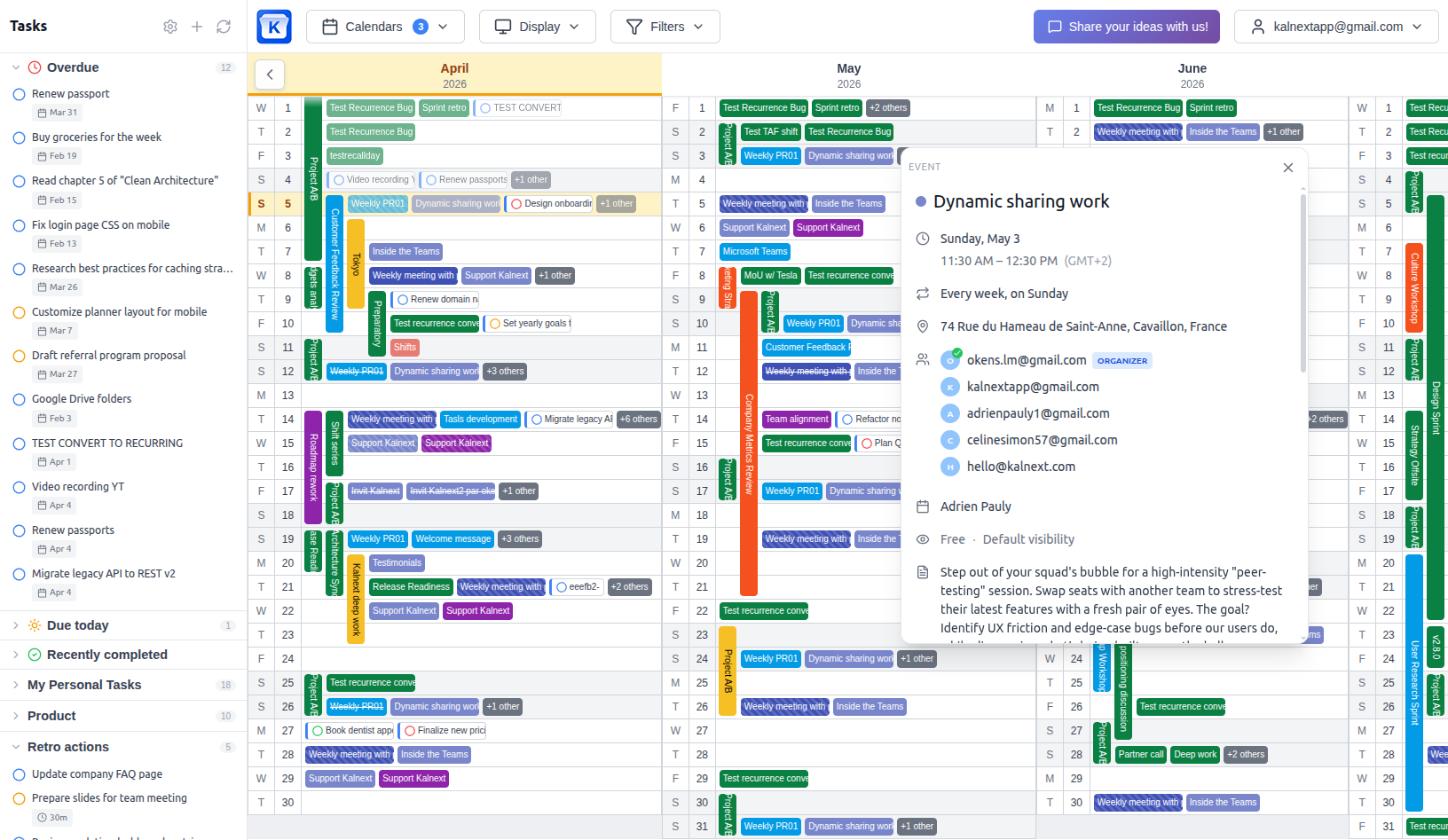
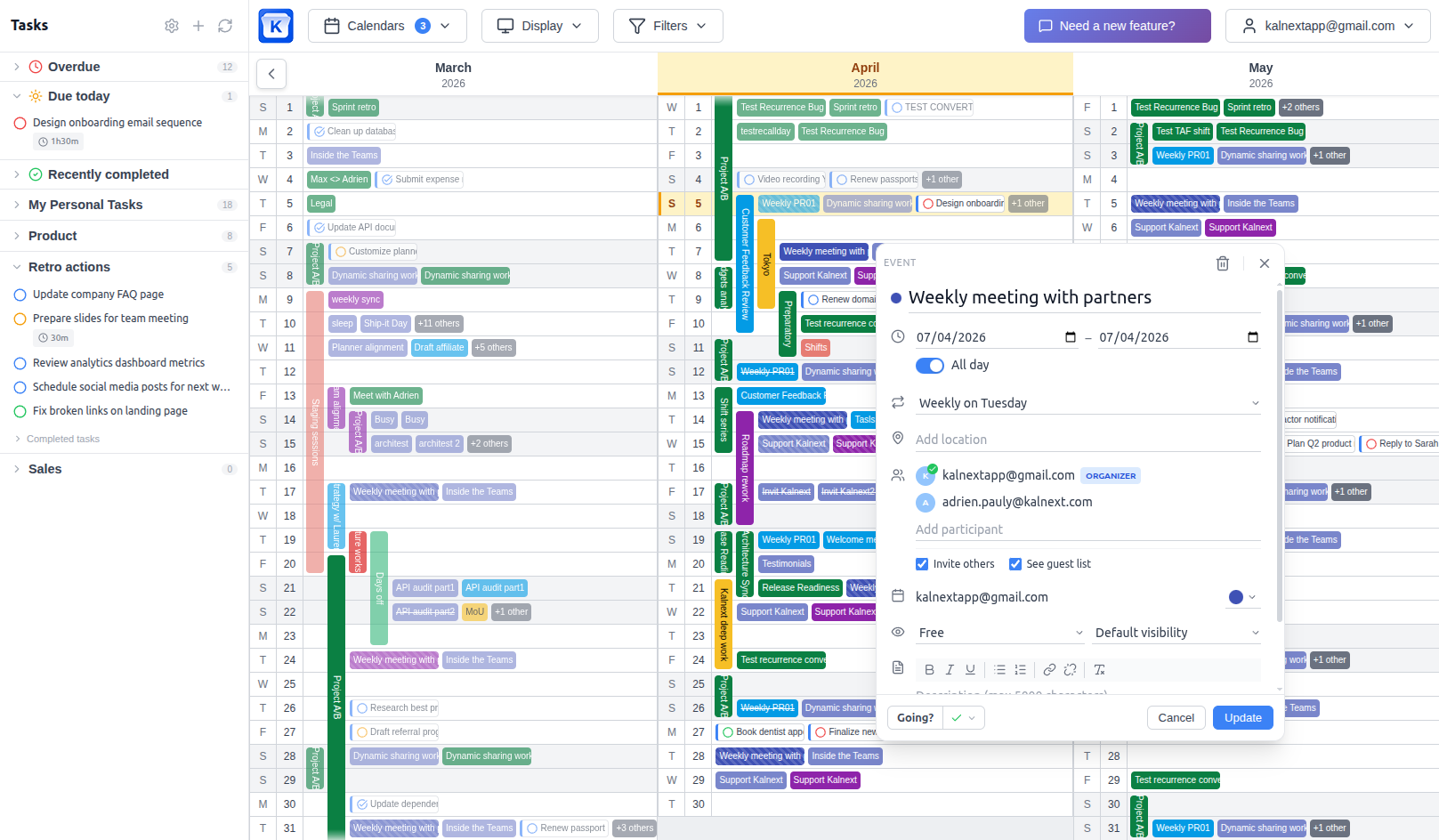
日付をクリックすると、新しい予定を作成できます。タイトル、日付、時刻、繰り返し、場所、参加者、説明、公開設定を指定でき、内容はリアルタイムでカレンダーに同期されます。同じ画面で、予定とタスクのどちらを作るかを切り替えることもできます。
ドラッグで日程と長さを変更
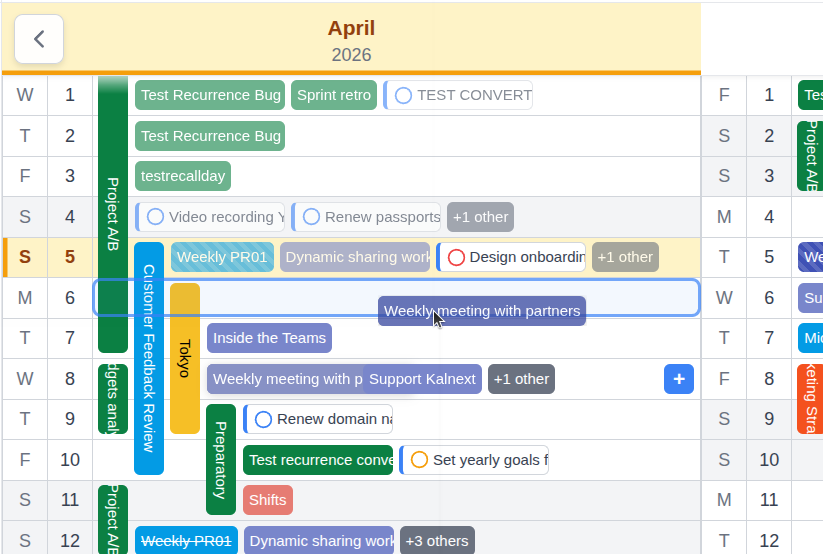
会議を翌週に動かしたいときは、ドラッグするだけです。プロジェクトの締め切りを数日延ばしたいときは、予定の端をつかんで伸ばします。変更はすぐにカレンダーに同期されます。予定を開いて日付を直し、保存する手間はなく、ひと操作で済みます。
繰り返しの予定を1年分まとめて表示
毎週のチーム会議、毎月のレビュー、四半期ごとの計画会議を一度設定すれば、12か月すべてに並んで表示されます。特定の1回だけを変更することも、すべての回をまとめて変更することもできます。Kalnext はカレンダー側の繰り返しルールに従うので、同期がずれることはありません。
参加者と招待を管理
Kalnext から直接、予定に参加者を追加できます。招待した人の確認、共同主催者の管理、ゲストの空き状況の確認も行えます。招待状はお使いのカレンダーから送られるため、参加者に Kalnext のアカウントは必要ありません。
終日の予定も、時刻を指定した予定も
休暇、締め切り、マイルストーンは終日の予定として作成できます。会議や打ち合わせには、開始時刻と終了時刻を指定できます。どちらも年間表示に正しい長さでわかりやすく表示されます。タイムゾーンにも対応しているので、拠点が複数の地域にまたがるチームでも使えます。
場所、公開設定、予定あり/空き時間
予定に場所を登録しておけば、どこへ行けばよいかがすぐにわかります。予定ありか空き時間かを設定すれば、同僚にあなたの都合が伝わります。公開設定(公開、非公開、デフォルト)で、カレンダー上で他の人に見せる内容も管理できます。
すべてカレンダーと同期されます
全体像を見ながら、予定を管理しましょう
12か月の表示のまま、予定の作成、ドラッグ、長さの変更、編集ができます。すべてカレンダーと同期されます。
無料トライアルを開始14日間の無料トライアル · クレジットカード不要