個人にもチームにも使える YearGlance の代替ツール
YearGlance と Kalnext を、タスク管理、予定の編集、カレンダーの共有、料金、年間計画の機能で並べて比較しました。
無料で試す



有力企業の第一線で活躍する人たちが Kalnext を活用しています





YearGlance と Kalnext:知っておきたい違い

YearGlance は、Google と Microsoft のカレンダーを1つの年間表示にまとめる年間計画ツールです。いちばんの強みはカレンダーの共有で、企業、学校、団体などが共有カレンダーのリンクを公開でき、閲覧者は表示するカレンダーを切り替えられます。プランは、カレンダー1つまでの無料プランから、大人数への共有リンクに対応したエンタープライズ向けの料金まであります。

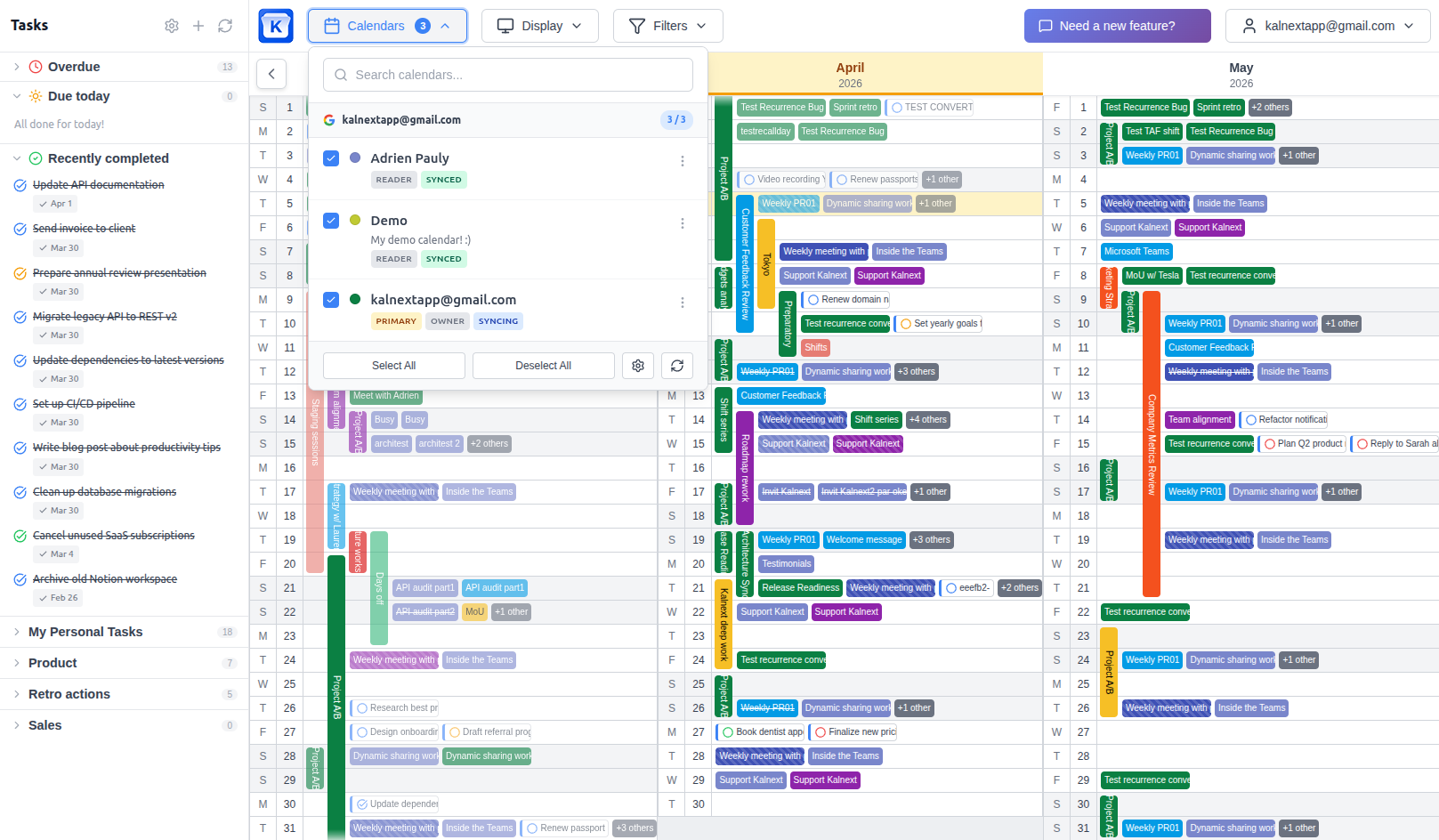
Kalnext は、Google カレンダーや Outlook と、タスクも含めて同期する年間スケジュール管理ツールです。カレンダーを見やすく表示するだけでなく、ドラッグ&ドロップで操作できる本格的な予定管理、所要時間と重要度を設定できるタスク管理、空き時間検索、チームでの共同作業、閲覧人数に制限のない共有リンクを備えています。
要点まとめ
YearGlance が向いている人
- 1タスク管理は不要で、カレンダーを見やすく表示できれば十分
- 2まずはカレンダー1つで、無料プランから始めたい
- 3フィルター、レイアウト、タスクの優先度のような細かいカスタマイズは不要
Kalnext が向いている人
- 1所要時間と重要度を設定できる、フル機能のタスク管理が必要
- 2年間表示から予定を作成、編集、ドラッグ、長さ変更したい
- 3リアルタイムで同期する、軽快な画面がほしい
- 4空き時間検索で、カレンダー全体から空いている時間を見つけたい
- 5予定とタスクを上限なく登録したい
- 6閲覧人数の制限なく、カレンダーを一般に公開したい
YearGlance と Kalnext:機能と料金
最終更新:2026年4月
| YearGlance | Kalnext | |
|---|---|---|
| 最低価格 | 無料(機能制限あり) | 年額24ドル |
| 無料トライアル | 14日間 | 14日間 |
| Google カレンダーとの同期 | あり | あり |
| Microsoft のカレンダーとの同期 | あり | あり |
| 予定の詳細が見える年間表示 | あり | あり |
| 日表示 | あり | あり |
| 週表示 | あり | なし 近日提供 |
| 横・縦レイアウト | Pro プランのみ | 全プラン |
| タスク管理 | なし | あり |
| タスクリスト無制限 | なし | あり |
| タスクを予定に変換 | なし | あり |
| 年間表示から予定を作成 | 基本機能のみ | フル機能(高速) |
| ドラッグ&ドロップで日程変更 | なし | あり |
| ドラッグで予定の長さを変更 | なし | あり |
| 空き時間検索 | なし | あり |
| 詳細フィルター(色、種類、キーワードなど) | 基本機能のみ | あり |
| 1日の時間ごとの詳細 | あり | あり |
| 印刷・出力 | あり | あり |
| チームでの共同作業(メンバーの招待) | なし | あり |
| 共有リンク | 年額800ドルから | Starter プランから(月額49ドル) |
| 閲覧人数の上限 | 100〜5,000人(プランによる) | 無制限 |
| 予定数の上限 | 1,000〜150,000件(プランによる) | 無制限 |
| カレンダー履歴 | 記載なし | 2年分から無制限まで |
| 非営利団体・教育機関向け割引 | 40% | 50% |
| ブランドのカスタマイズ | Enterprise | Enterprise |
| 複数の Google アカウント | Pro プランから | Starter プランから |
YearGlance と Kalnext:長所と短所
YearGlance
長所
- カレンダー1つなら無料プランで使える
- 学校や団体など、大人数向けの共有リンク
- 閲覧者のアカウントなしでカレンダーを共有・埋め込みできる
- 全プランで印刷と PDF 出力に対応
- すっきりとした、表示に特化したカレンダー
短所
- タスク管理がまったくない
- 年間表示からの予定作成が簡素で遅い
- ドラッグ&ドロップでの日程変更や長さ変更ができない
- 空き時間検索がない
- すべてのプランに予定数の上限がある(1,000〜150,000件)
- 共有リンクは年額800ドルからで、閲覧人数にも上限がある
- ほかのツールと比べて、画面の動作も同期も全体的に遅い
Kalnext
長所
- 所要時間と重要度を設定できる本格的なタスク管理(Kalnext だけの機能)
- フル機能の予定管理:作成、編集、ドラッグ&ドロップ、長さ変更
- すべてのカレンダーを対象にした空き時間検索
- リアルタイムで同期する軽快な画面
- 予定、タスク、タスクリストの数に上限なし
- チームプランなら閲覧人数無制限の共有リンク
- 色、予定の種類、キーワードで絞り込める詳細フィルター
- メンバーを招待してチームで共同作業
短所
- 無料プランはない(14日間の無料トライアルあり)
- 予定リスト表示と週表示はまだない(近日提供)
YearGlance から乗り換える理由
タスクを管理する手段がない
YearGlance は、あくまでカレンダーを見るためのツールです。予定は表示されても、タスク、ToDo リスト、締め切りという考え方がありません。Google ToDo リストで仕事を管理していても、年間の全体像にはまったく表示されません。会議は見えても、実際に仕上げなければならない仕事が見えない、という死角が生まれます。
Kalnext なら: Kalnext は Google ToDo リストと同期し、年間表示でタスクを予定のすぐ横に表示します。期限つきのタスクを作成し、所要時間と重要度を設定し、ドラッグで日程を変えられます。会議の予定だけでなく、実際の仕事量がそのまま計画に表れます。
予定の編集が遅く、できることも少ない
YearGlance でも予定は作成できますが、操作は簡素で動きも重めです。予定をドラッグ&ドロップで別の日に移すことも、端を伸ばして期間を延ばすこともできません。編集のたびにフォームを開き、項目を手で書き換え、同期が追いつくのを待つことになります。12か月にわたって計画を立てていると、この手間はすぐに積み重なります。
Kalnext なら: Kalnext では、予定をドラッグすれば日程が変わり、端をつかめば長さが変わり、クリックすれば新しい予定を作れます。すべての変更はすぐに Google カレンダーに反映されます。ストレスなく、スムーズに計画を立てられます。
空いている時間を探す手段がない
YearGlance は入っている予定を見せてくれますが、空いている時間を探す手助けはしてくれません。空き時間検索がないからです。チームの合宿、休暇、集中して作業できる静かな1週間を探すには、毎月を目で追い、カレンダー同士を自分で照らし合わせるしかありません。
Kalnext なら: Kalnext なら、選んだすべてのカレンダーから空いている時間帯をワンクリックでハイライトできます。同僚との共通の空き時間も探せるので、チームをまたいだ日程調整がぐっと楽になります。
予定数と閲覧人数に厳しい上限がある
YearGlance のプランにはすべて、保存できる予定数の上限があります。無料プランで1,000件、Solo で10,000件、Business で最大150,000件です。積極的に計画を立てる人なら、いずれこの上限に達します。閲覧者がカレンダーを切り替えられる共有リンクは年額800ドルからで、閲覧人数の上限は1,000〜5,000人です。
Kalnext なら: Kalnext は、どのプランでも予定、タスク、タスクリストの数に上限がありません。閲覧人数無制限の共有リンクは、月額49ドルからのチームプランに含まれています。
YearGlance と Kalnext、どちらを選ぶべき?
YearGlance が向いている人
- 閲覧専用のカレンダーを、社外の大人数に共有したい
- タスク管理や予定の編集は不要で、カレンダーを見やすく表示できれば十分
- カレンダーを一般に公開したい学校や団体
Kalnext が向いている人
- タスクと予定を年間表示でまとめて管理したい
- 予定の作成、ドラッグ&ドロップ、長さ変更をすばやく行いたい
- 自分やチームのカレンダーから空き時間を探したい
- どのプランでも上限なく、予定とタスクを登録したい
- メンバー同士がお互いのカレンダーを見られる、チームでの共同作業が必要
- もたつかない、リアルタイムの画面で作業したい
ユーザーの声
「We built our own rolling planning system for our company and needed a way to make this come to life in Google Calendar. We'd been using an open source planner for this but it lacked the user interface, ease of use and support that we needed to scale. Kalnext solved this problem for us.」
Rob Castaneda
ServiceRocket · 2026年2月
「It is a great product! I have dreamed more than 10 years to have this kind of annual viewer/planner since Google did not prepare this option for long.」
Ryo Sasaki
International Development Center of Japan · 2026年4月
YearGlance からの乗り換え方法
データ移行は不要です。Google カレンダーまたは Outlook を接続するだけです。
YearGlance からの乗り換えなら、初年度が30%オフ
YearGlance をお使いの方限定の特典です。Kalnext のどのプランでも、初年度の料金が30%オフになります。ご希望の方はお問い合わせください。
割引についてお問い合わせGoogle または Outlook でログイン
ワンクリックで Google アカウントまたは Microsoft Outlook アカウントを接続できます。登録フォームもクレジットカードも不要で、14日間の無料トライアルがすぐに始まります。
カレンダーがすぐに表示される
カレンダーのデータはすべて数秒で読み込まれます。インポートもデータ移行も不要で、すぐに1年全体を確認できます。
チームを招待
メンバーをワークスペースに追加すれば、お互いのカレンダーを見ながら一緒に計画を立てられます。
計画を始める
1年全体を見渡し、タスクを作成し、空き時間を探し、予定を管理できます。すべてリアルタイムで同期されます。
よくある質問
年間計画に使える YearGlance の代替ツールでおすすめは? +
カレンダーを見やすく表示する以上のことが必要なら、Kalnext が有力な代替ツールです。同じ年間表示の機能に加えて、タスク管理、ドラッグ&ドロップでの予定の編集、空き時間検索、予定数の上限がない Google カレンダーとのリアルタイム同期を備えています。
YearGlance から Kalnext に乗り換えるのはなぜですか? +
よくある理由は、タスク管理がないこと、予定の編集に時間がかかること、空き時間検索がないこと、そして YearGlance のすべてのプランに予定数の上限があることです。カレンダーを眺めるだけでなく積極的に計画を立てる人ほど、YearGlance では早々に物足りなくなる傾向があります。
YearGlance と Kalnext の料金はどう違いますか? +
YearGlance には、カレンダー1つまでの無料プランがあります。有料プランは、基本的な共有(閲覧者100人まで)が年額150ドルから、共有リンク(閲覧者1,000人まで)が年額800ドルからです。Kalnext は個人向けが年額24ドルからで、予定数に上限はありません。共有リンクと閲覧人数無制限に対応したチームプランは月額49ドルからで、エンタープライズ向けは月額199ドルまであります(YearGlance では閲覧者5,000人で年額2,500ドル)。
YearGlance にタスク管理機能はありますか? +
ありません。YearGlance は純粋にカレンダーを表示するためのツールで、タスク、ToDo リスト、その他のタスク管理には対応していません。Google ToDo リストを使っていても、そのタスクは YearGlance に表示されません。Kalnext は Google ToDo リストと同期し、Google ToDo リスト単体にはない所要時間や重要度などの機能も加えています。
YearGlance で予定をドラッグ&ドロップできますか? +
できません。YearGlance は、ドラッグ&ドロップでの日程変更や長さ変更に対応していません。変更するたびに、予定の詳細を手で編集する必要があります。Kalnext なら、予定もタスクも、年間表示で直接ドラッグして日程や長さを変えられます。
YearGlance は Microsoft のカレンダーで使えますか? +
使えます。YearGlance は Google と Microsoft のカレンダーの両方にネイティブに対応しています。Kalnext も同じで、Google カレンダーと Microsoft Outlook にネイティブに接続でき、連携のための回避策は必要ありません。
YearGlance には予定数の上限がありますか? +
あります。YearGlance のプランにはすべて、保存できる予定数の上限があります。無料プランで1,000件、Solo で10,000件、Team で50,000件、Business で最大150,000件です。何年分ものカレンダーデータを持ち、積極的に計画を立てる人なら、上限に達することもあります。Kalnext には、どのプランでも予定やタスクの上限はありません。
学校や団体には YearGlance と Kalnext のどちらが向いていますか? +
使い方によります。YearGlance は、共有リンク機能で保護者や会員など社外の大人数に共有カレンダーを公開する用途に強みがあります。Kalnext は、一緒に計画を立て、タスクを管理し、共通の空き時間を探し、年間表示からスケジュールを積極的に編集したいチームに向いています。とはいえ、Kalnext でも共有リンクで社外の大人数にカレンダーを公開でき、チームプランなら閲覧人数に制限はありません。
ほかの計画ツールとの比較
Kalnext を試してみませんか?
YearGlance ではなく Kalnext を選ぶチームが多い理由を、実際に確かめてください。14日間すべての機能を使えて、クレジットカードは不要です。
無料トライアルを開始14日間の無料トライアル · クレジットカード不要