年間表示で、予定と並べてタスク管理
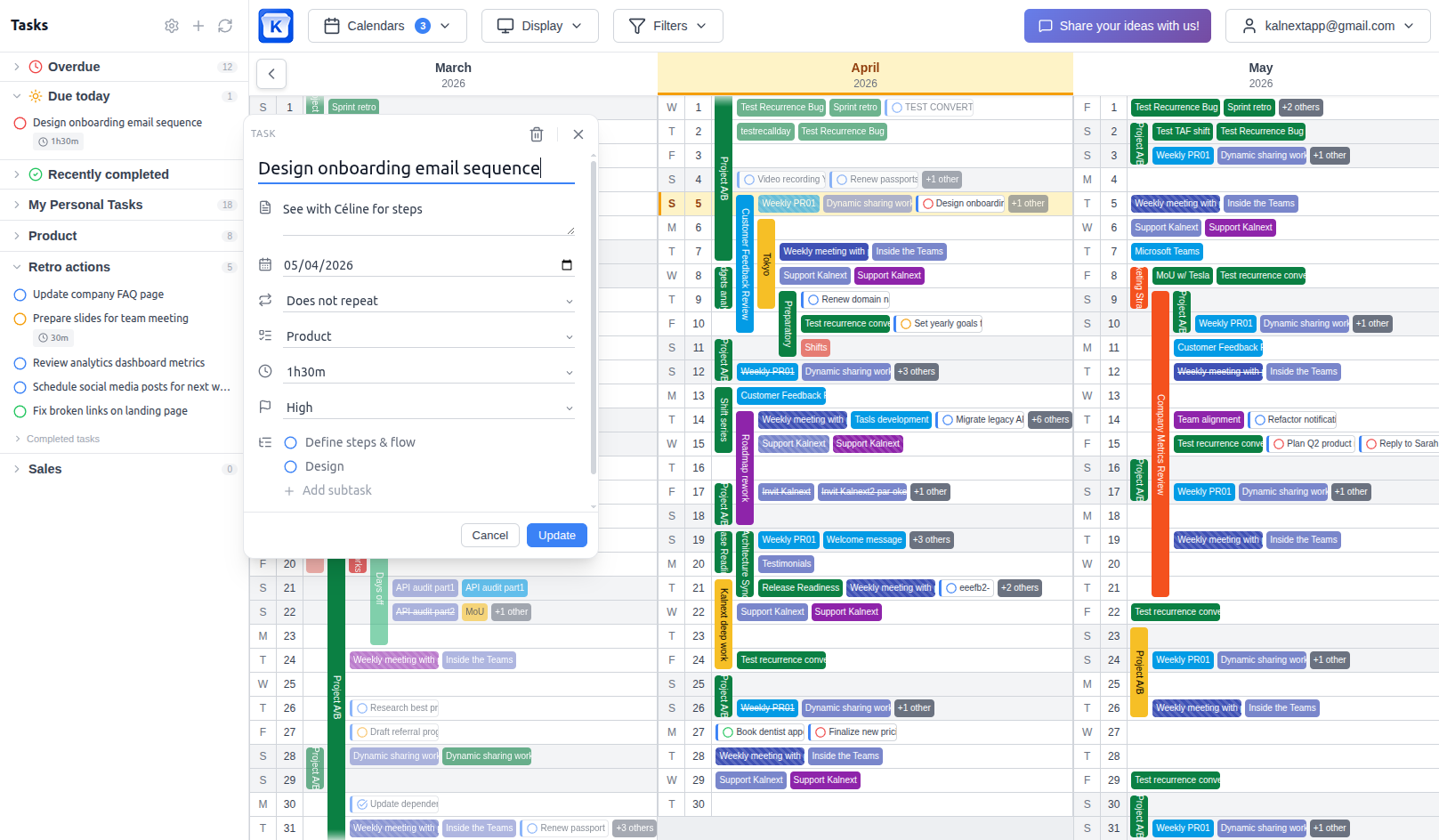
Google ToDo リストや Microsoft To Do のタスクを、予定と並べて12か月の表示で確認できます。
Google ToDo リストにはない所要時間と重要度も設定できます。
クレジットカード不要
タスクと予定が、別々の場所にある
カレンダーには会議が、タスクリストにはやることが入っています。でも1年の計画を立てるときには、両方を同時に見る必要があります。カレンダー上では空いているように見える週が、実はタスクリストにしかない締め切りや納品物でいっぱい、ということもあります。
Google はカレンダーと ToDo リストを別々の製品として扱っています。年表示にはタスクがまったく出てきません。日・週・月の表示には出てきますが、どれくらい時間がかかるのか、どれほど重要なのかといった基本的な情報はありません。
Kalnext は、タスクと予定を同じ12か月の表示にまとめます。会議だけでなく、実際に抱えている仕事全体が見えます。さらに Google ToDo リストにない所要時間と重要度を加えられるので、無理のない時間の計画が立てられます。
年間計画のためのタスク管理
Google ToDo リストや Microsoft To Do と、すべてリアルタイムで同期します。
タスクと予定をまとめて表示
Google カレンダーでも、日・週・月の表示ならタスクを予定と並べて表示できます。ところが年表示に切り替えると、タスクはまったく表示されません。Kalnext は12か月の表示でもタスクを表示し続けるので、今週だけでなく1年を通した実際の仕事量を把握できます。
ドラッグでタスクの日付を設定・変更
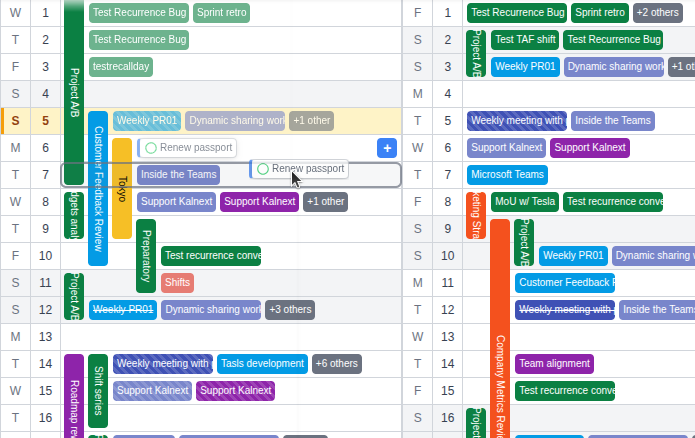
タスクを年間表示の好きな日にドラッグすれば、期限を設定・変更できます。タスクを開いて日付を直し、保存する必要はありません。つかんで、置きたい日に落とすだけです。変更はすぐに Google ToDo リストや Microsoft To Do に同期されます。
タスクに所要時間を設定
Google ToDo リストには、タスクにかかる時間という考え方がありません。15分で済むメールの返信も、2時間かけるじっくりとしたレビューも、まったく同じに見えます。Kalnext ではタスクに所要時間を設定できるので、1日のうちどれだけの時間が実際にふさがるのかがわかります。週の計画の立て方が変わります。
重要度で優先順位をつける
Google ToDo リストでは、優先度や重要度を設定できません。どのタスクも同じように急ぎに見えてしまいます。Kalnext では重要度を設定できるので、1年を見渡したときに何が一番大事かを見た目で区別できます。重要度の高い仕事から取りかかり、それ以外は後に回せます。
年間表示からタスクを作成
日付をクリックすると、新しいタスクを作成できます。タイトル、期限、繰り返し、メモ、所要時間、重要度を設定し、お使いのどのタスクリストにも追加できます。大きな仕事はサブタスクに分けられます。すべて Google ToDo リストや Microsoft To Do とリアルタイムで同期します。
すべてのタスクリストを1か所に
すべてのタスクリストのタスクを、年間表示で確認できます。リスト、重要度、状態で絞り込めます。期限切れのタスク、今日が期限のタスク、最近完了したタスクも確認できます。サイドバーでタスク全体を把握しながら、年間表示でそれぞれがどの日に入っているかを確認できます。
Google ToDo リストと Kalnext の比較
Kalnext と Google ToDo リストの比較です。
 Google ToDo リスト Google ToDo リスト |  Kalnext Kalnext | |
|---|---|---|
| 期限 | ||
| 繰り返し | ||
| メモ | ||
| サブタスク | ||
| タスクリスト | ||
| 所要時間 | × | |
| 重要度・優先度 | × | |
| 年間カレンダーに表示 | × | |
| ドラッグ&ドロップで日付を設定 | × | |
| タスクと予定を並べて表示 | ~日・週・月の表示のみ | |
| タスクを予定に変換 | × |
タスクも、1年の全体像の中で
タスクと予定を、12か月の表示にまとめて確認できます。Google ToDo リストにはない所要時間と重要度も使えます。
無料トライアルを開始14日間の無料トライアル · クレジットカード不要